こんにちは、高山大知(@daichihandflute)です。
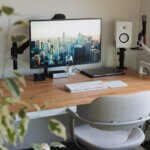
ついに、僕のデスクにスピーカーがやってきました。
購入したのは、YAMAHAの『HS3』というスピーカー。デスクの雰囲気に合うように、ホワイトを選んでいます。
YAMAHA HS3
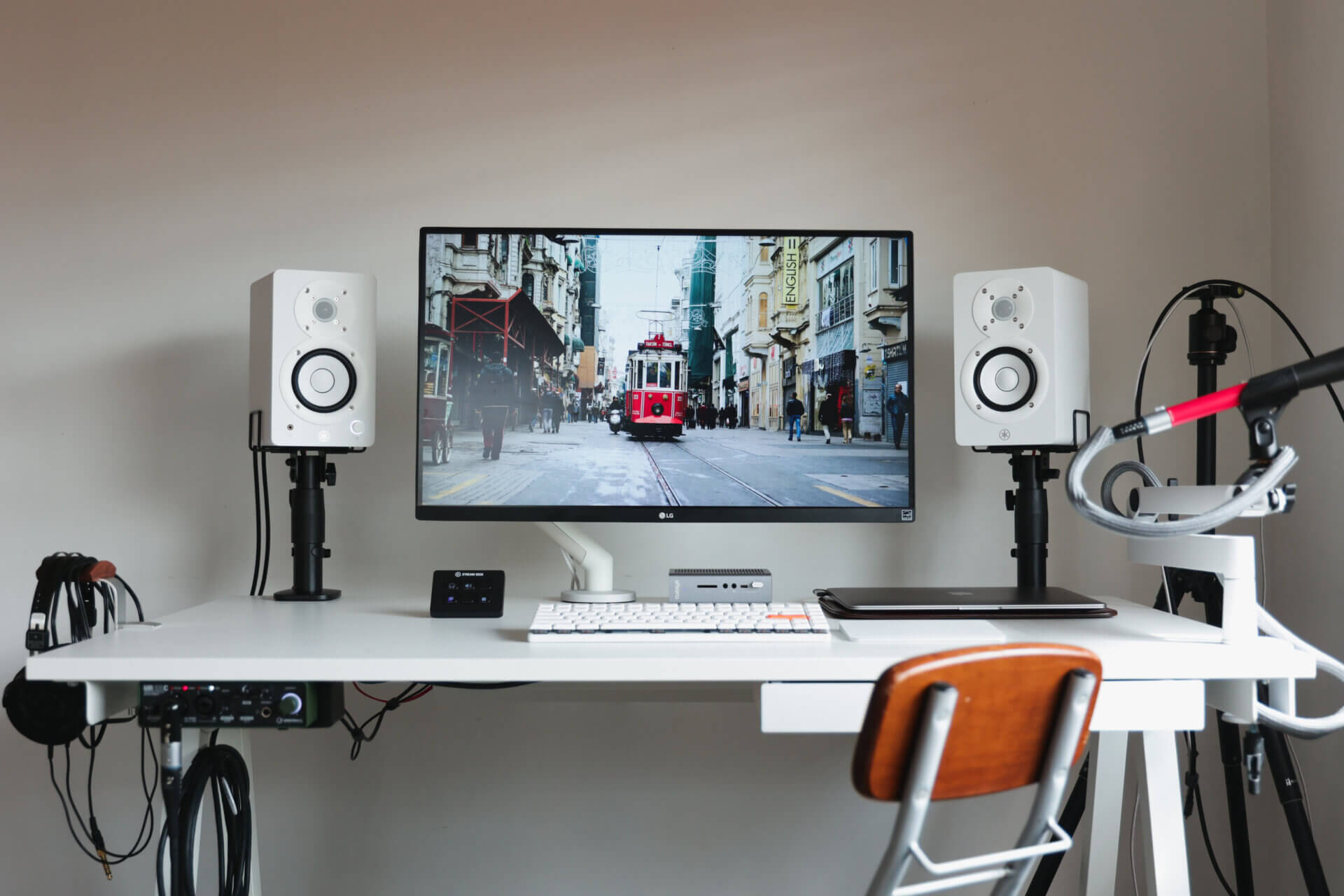
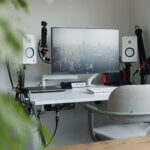
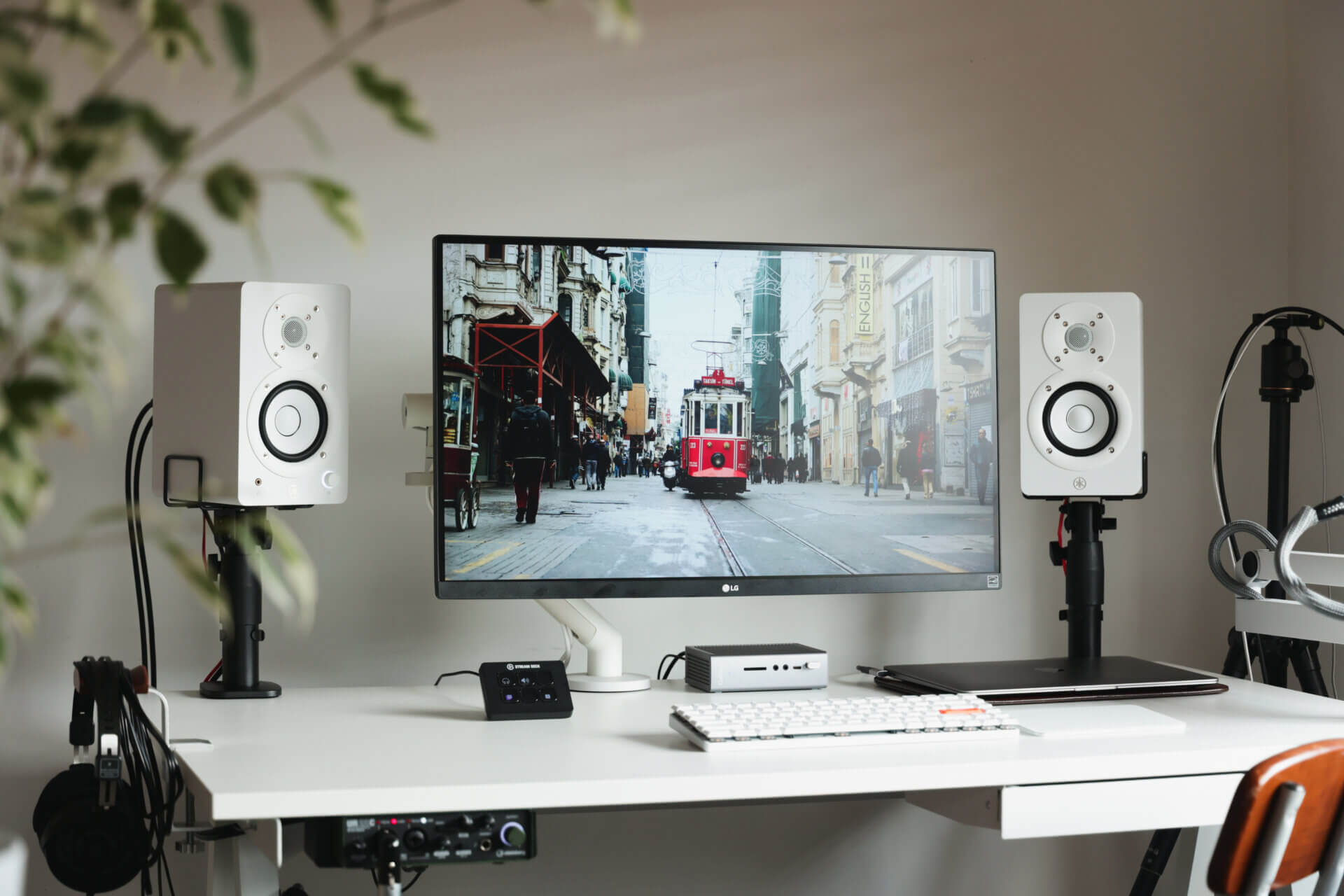
これがやってきたYAMAHA『HS3』。スピーカーが追加されると、一気にそれらしいデスクになりますね。
『モニタースピーカー』というジャンルのスピーカーで、音を楽しむスピーカーではなく、原音を誇張なく忠実に聴くための音質です。YAMAHAにはHSシリーズというモニタースピーカーのシリーズがあるんですが、その中でも一番小さいモデルの『HS3』を選びました。HSシリーズは上位になると一本ずつの販売になっているんですが、このHS3とHS4は、2本セットになっています。HS3は2本で23,000円(Amazon)。同価格帯のスピーカーと比べると、若干価格が安い感じです。
こうしてバランスだけ見てみると、一番小さいとはいえ、存在感がかなりありますね!(デスクは70x120cm)


 ポチップ
ポチップ
 ポチップ
ポチップ
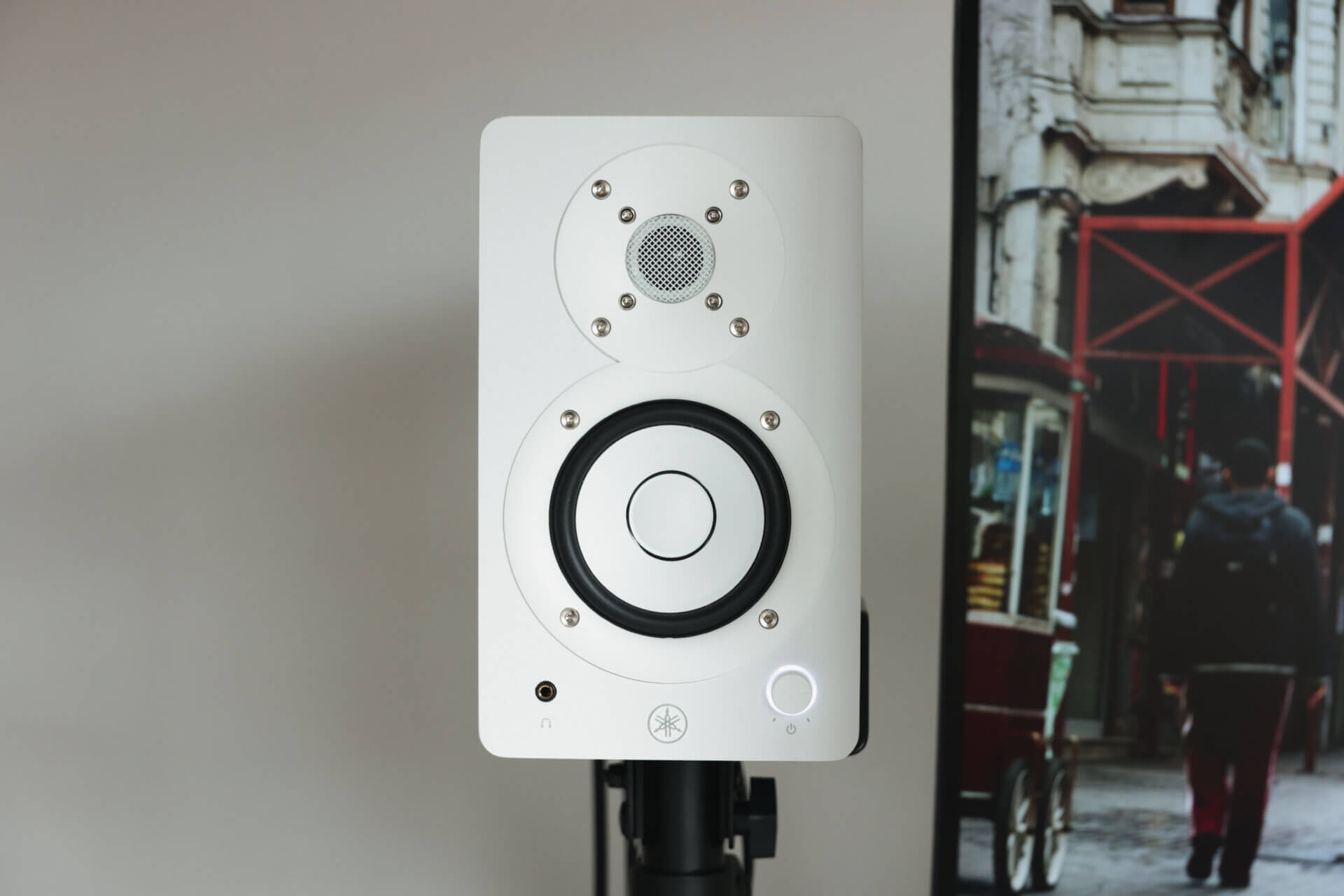
2本セットのスピーカーなんですが、片方がアンプ入りのアクティブスピーカー、もう片方は音を出力するだけのパッシブスピーカーというものになっています。左側のスピーカーの方に電源や音の入力をして、こちらからもう片方にケーブルを繋ぐことで、両方から音が出るようになるという感じです。
左側のスピーカーには電源兼音量のつまみが付いています。一番左に回すと電源オフ、そこから右に回すとカチッと電源オンになり、そこからボリュームを調整していきます。僕は電源をオンにしたら、3時のあたりまでつまみを回して固定しています。音量のつまみをどこにすると一番鳴りが良いのかはよくわかってないんですが、3時にしているのは、なんとなくこれくらいが一番良い音が鳴りそうだという理由です。笑
ウーファーとツイーターの周りに埋め込まれているボルトが、デザインの特徴になっていますね。
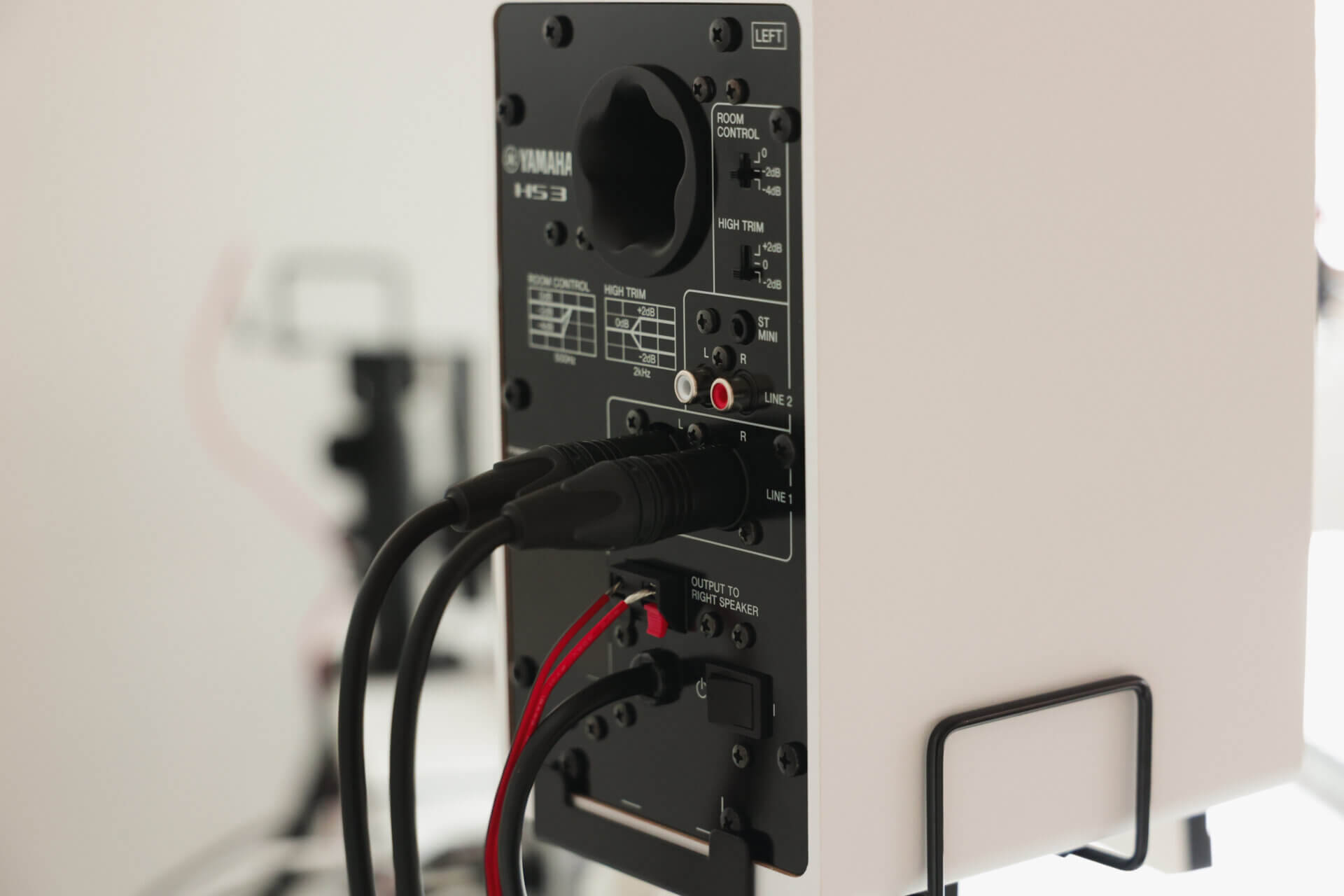
接続できる端子は様々。
端子は上から順に
・3.5mmステレオミニプラグ
・RCA
・XLR & TRSコンボジャック
・スピーカーケーブル接続端子
という感じです。Bluetoothの無線接続は出来ないので用途を選ぶかもしれません。
僕はMacBookから鳴る音をオーディオインターフェースに繋いでいて、そこからXLR – TRSのケーブルでスピーカーに出力しています。
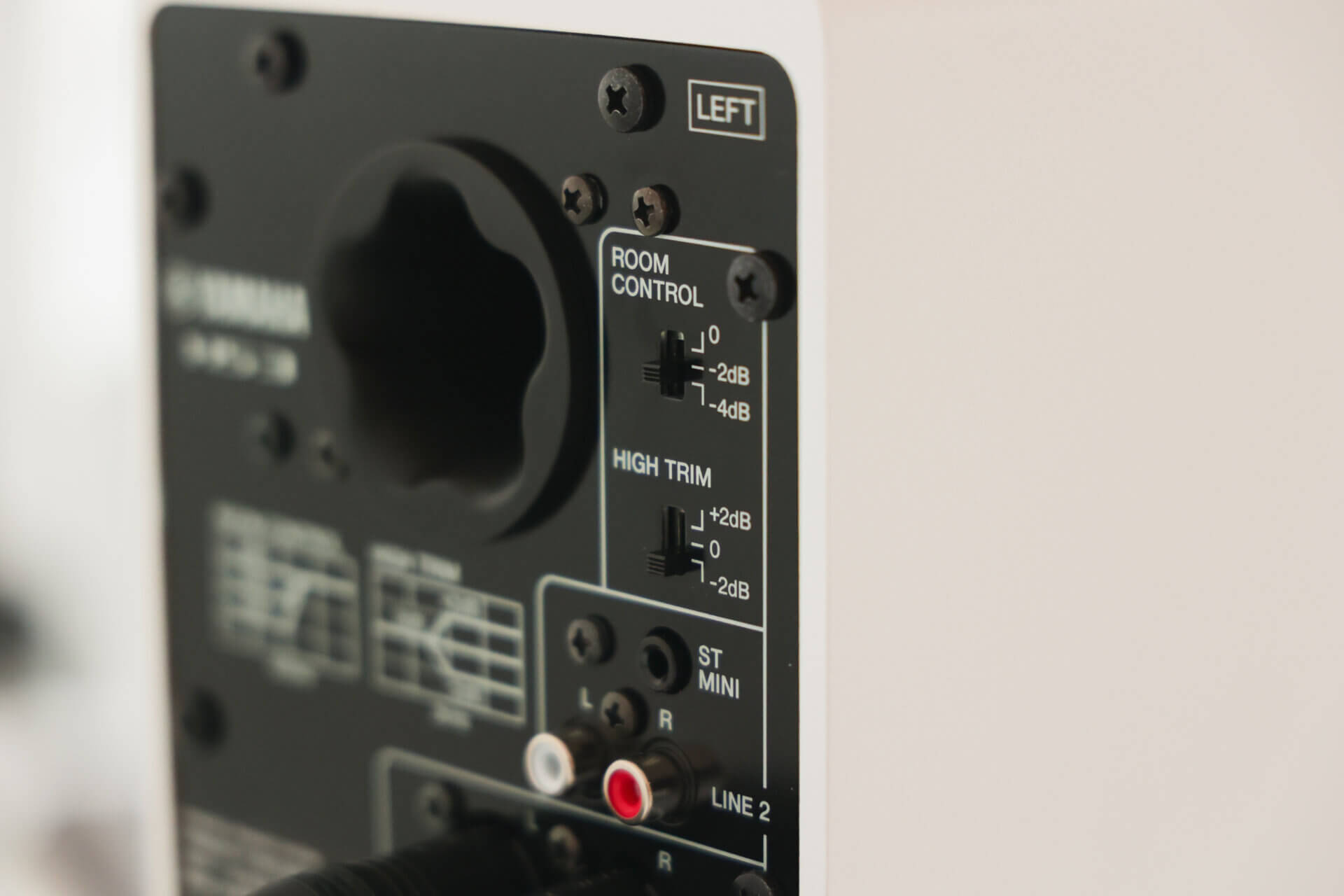
その上には、低音と高音の鳴りを調整するスイッチがついています。
上の『ROOM CONTROL』は、低音の調整用。下の『HIGH TRIM』は高音の調整用です。
スピーカーの裏面には穴が空いていて、低音が豊かに聴こえるような仕組みになっています。しかし、デスク裏の壁との距離が近いと、低音が強調されすぎてしまうんですね。そこで使うのがROOM CONTROLで、壁との距離によって、-2db、-4dbとスイッチを動かして鳴りを調整する感じです。
今スピーカーと壁の距離は25~30cmくらいなのですが、-4dbにすると聴きたい低音まで削られてしまうような感覚があるので、今のところ-2dbにしています。これは自分の聴き方やスピーカー・デスクの位置でまた変わるかもしれません。
高音は元からかなり出るスピーカーで、曲によってはものすごくキラキラしています。最初は調整しなくていいかなと思っていたんですが、低音とのバランスを考えると、高音だけ飛び出しているように聴こえる気がしてしまったので、今のところHIGH TRIMは-2dbにしています。
DTM入門のために
スピーカーを買った理由は、元々デスクにまともなスピーカーを置いていなかったからということもあるんですが、一番大きい理由はDTMです。
僕がやっていることをDTMと呼んでいいのかは分からないですが、自分のハンドフルートの演奏用に、伴奏をMacで作るようになりました。最初はMacBookのスピーカーで聴いていて、そのあとオーディオテクニカの開放型ヘッドホンを導入。このヘッドホンもかなり良いんですが、しかし実際に演奏で伴奏を鳴らすのは、スピーカーなんですね。
ヘッドホンやイヤホンで聴いた時は良いけれど、実際に本番でスピーカーから鳴らしてみると、思っていた感じと違う…と思うようになりました。なので作る時にもちゃんとスピーカーで確認したほうが良いなと思うようになったんですね。
伴奏は自分なりに音を1音1音調整しながら作っているんですが、その際にスピーカーが音を誇張したりしてしまうと、本当はどれくらいの響きなのか、音色なのかが分かりづらくなってしまいます。なので今回は、音楽を心地よく楽しむためのスピーカーではなく、元々鳴っている音を確認するために、原音を忠実に鳴らす作りになっている『モニタースピーカー』を選びました。
スピーカーで聴くと、空間の響きなども合わせて聴くことになるので、実際の雰囲気を確認しやすいんです。
低音がしっかり鳴るスピーカーとなると、大きいモノを選んだほうがいいのは間違いないです。HSシリーズにもいろんなサイズがあって、HS3は一番小さいモデル。同時に出たHS4のほうが良いのかなとも思ったんですが、それでもちゃんとした鳴りを出すには、音量も必要らしいんですね。僕の部屋では結局そこまで音量は出せないので、それなら確認用として十分だろうと、HS3を選んでみたわけです。
調整してみたあとも、ヘッドホンと比べると、やっぱり低音はちょっと浅い感じはするかもしれません。音量を大きくすると聴こえてくる感じです。僕の場合、ヘッドホンが低音や細かい響きを聴く用、スピーカーが高音や全体の響きを聴く用と、それぞれ役割を分けています。
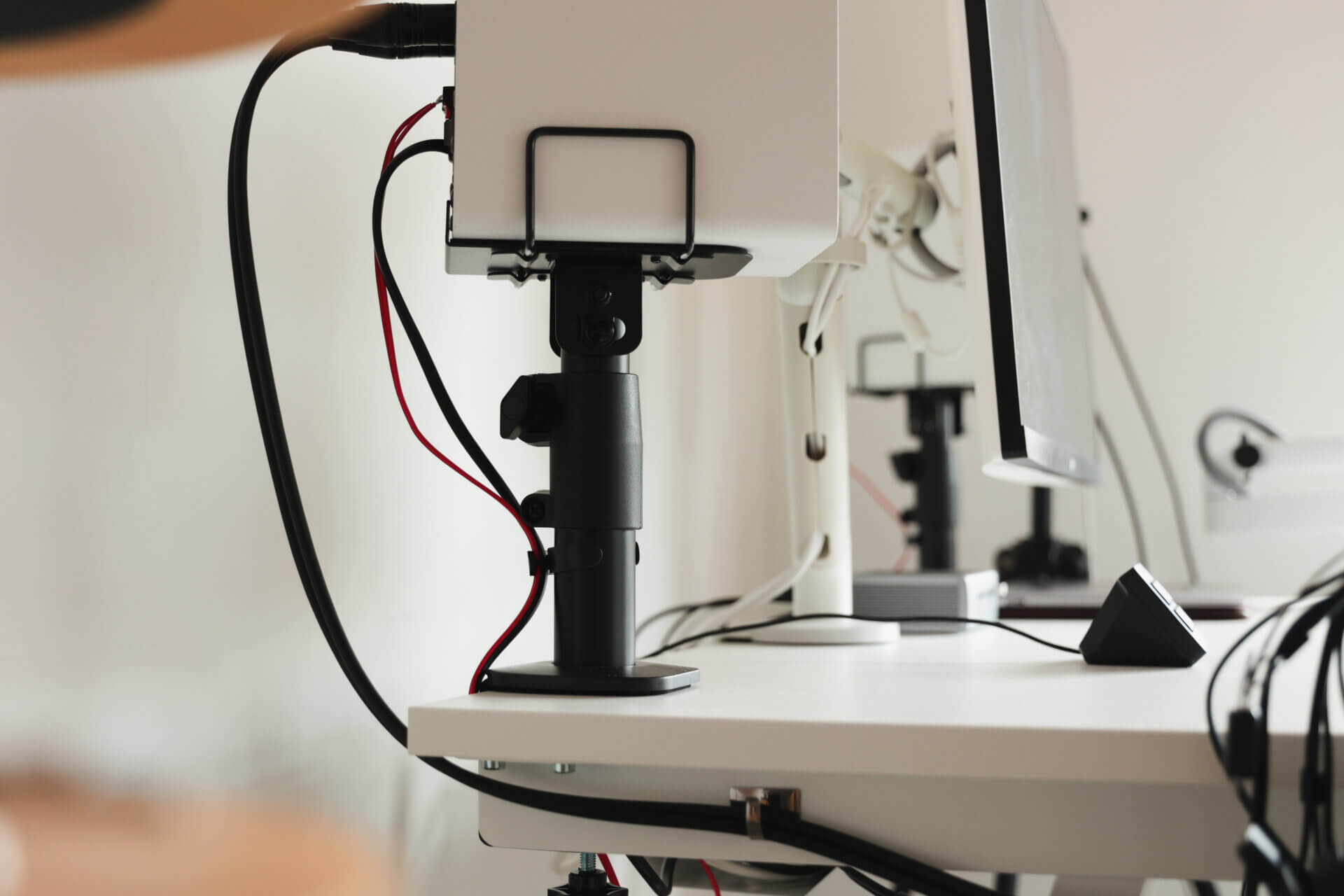
今は、サンワサプライのスピーカースタンドで浮かせて運用しています。
 ポチップ
ポチップ
個人的には、スタンドを導入するのは必須だなと思いました。
最初届いた時はデスクに直置きで使っていたんですが、そうするとデスクに音が反響してしまって、無駄な濁りのある音になってしまうんですよ。足していないのに残響効果がついていて、しかも低音がぼやけてはっきり聴こえないようなイメージです。きたない残響みたいな…。
また、スピーカーはやっぱり耳にちゃんと届くような向きにしたほうが良いですね。デスクに直置きにしていると、ちゃんと音量は出ているように感じても、屈んだりして頭をスピーカーの高さに合わせてみると、全然聴こえ方が違うんですよ。裏面の調整つまみで調整しようにも、本来の性能を発揮できないので、これでは意味がないなと…。
ということで、最初はスタンドを導入せずに使ったらどうなるか試していたんですが、これでは本来の性能は発揮できないなと思い、すぐにスタンドを買いました。
スタンドは、単に角度を調整するものもありますが、僕はこうしてスピーカーごと浮くスタンドを選んでいます。
リスニング用でも満足
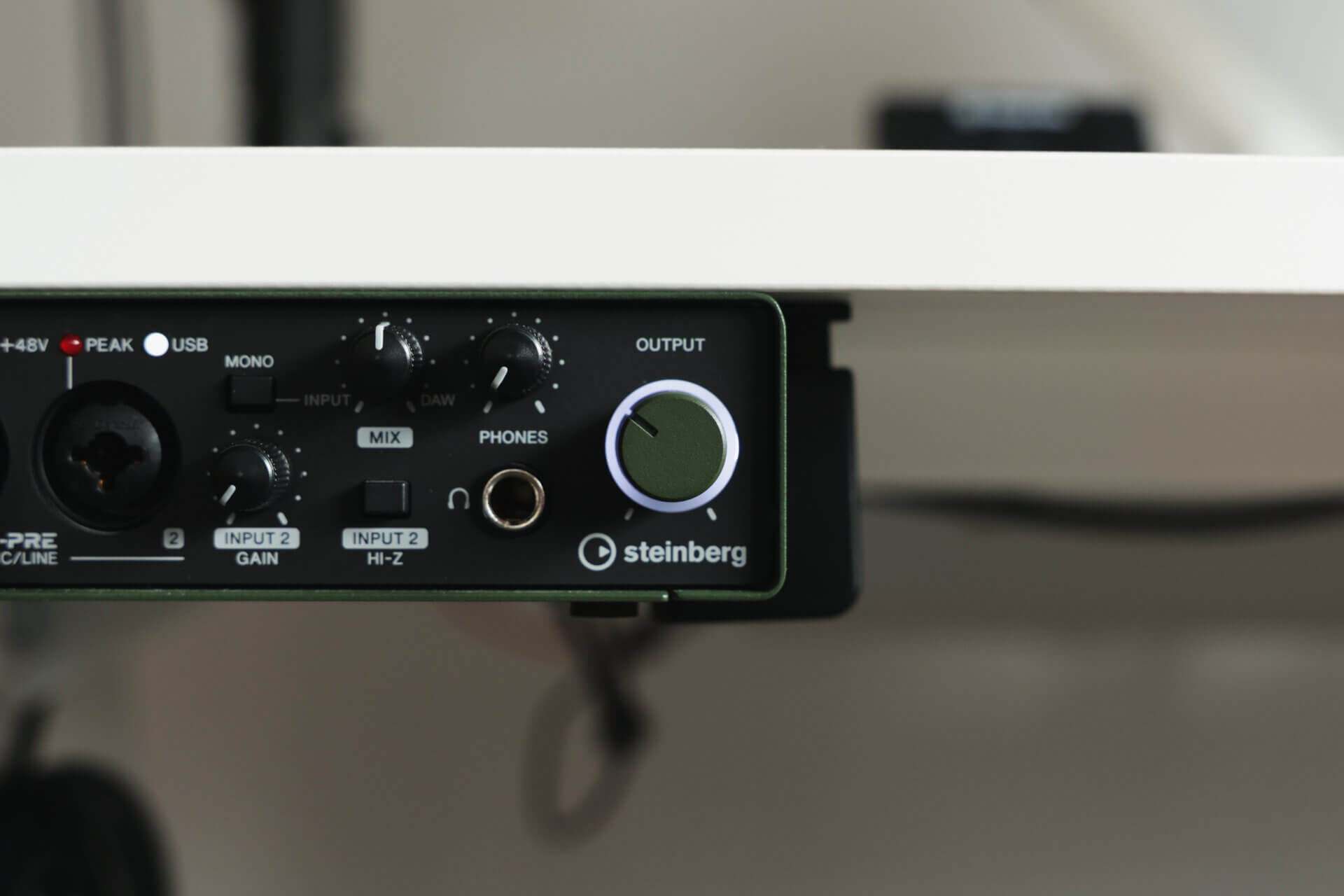
音量調整は、デスク手前に配置したオーディオインターフェースで調整して使っています。
スピーカーのつまみが付いているのと付いていないのでは、付いているほうが僕は嬉しいです。
しかし実際には、スピーカーはちょっと手が届きづらいところにあるんですよね。そこで手前側にオーディオインターフェースを配置して、そのOUTPUTノブで調整して使っています。
『モニタースピーカー』なので、制作用っぽい感じがするんですが、普通の音楽を普通に楽しむ時にも、十分楽しめています。つきつめていくとより大きいスピーカーや違うモデルも試してみたくなるかもしれません。
しかし今までMacBookのスピーカーやAirPodsで音楽を聴くことがほとんどだった僕からすると、ちゃんとしたスピーカーで聴くこと自体が新鮮でした。そんなスピーカー初心者の僕ですが、今まで聴いていた曲を聴いてみると、こんな響きだったのか〜と発見できたり、あの曲はどうだろう、この曲はどうだろうとどんどん聴いてみたくなるスピーカーです。
スピーカーにはエイジングというものもあるらしく、使い込んでいくとだんだん機材が馴染んできて、鳴りづらかった帯域が鳴るようになるらしいです。どれくらい、どんな感じに変わるかは分からないんですが、買ったばかりの状態でも個人的に感動するくらいの音質でした。
ポチップ
ポチップ
ポチップ