こんにちは、高山大知(@daichihandflute)です。
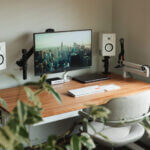
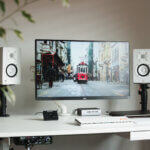
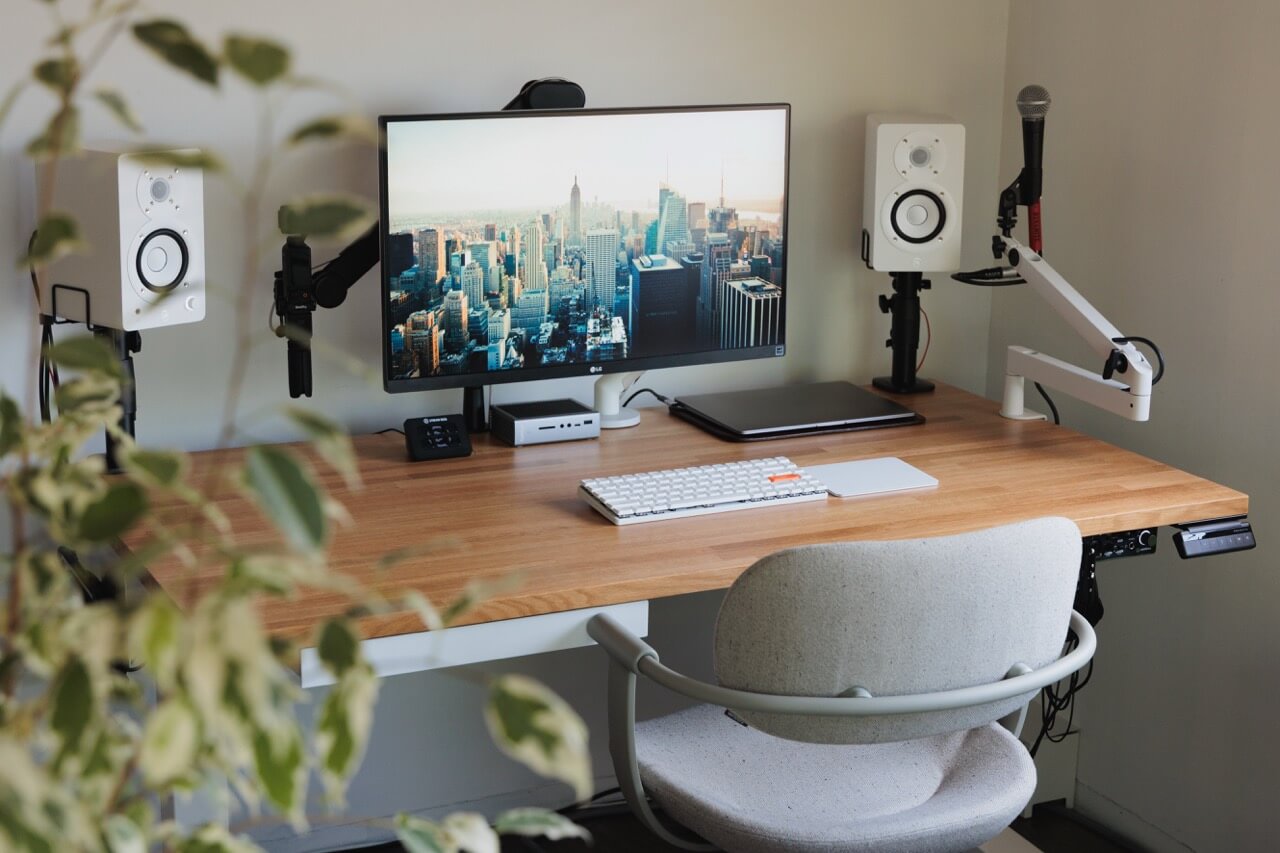
僕のブログでは最近、デスクのアップデートもよく書いています。だいたい全体のことを書くか、単体のことを記事にするかという感じですね。特に最近はデスクをPREDUCTSのデスクにしたので、デスク周りのことを書くのが多くなりました。
今回は、いま使っているものの中で、特に買ってよかったと思っているモノを紹介したいと思います。
気に入っているものでも使い方が変わったり、良いモノを探すことで、また数ヶ月後には変わっているかもしれませんが、現時点で使っているモノの中から紹介したいと思います。
買ってよかったデスクガジェット
細身のモニターアーム『Flo』
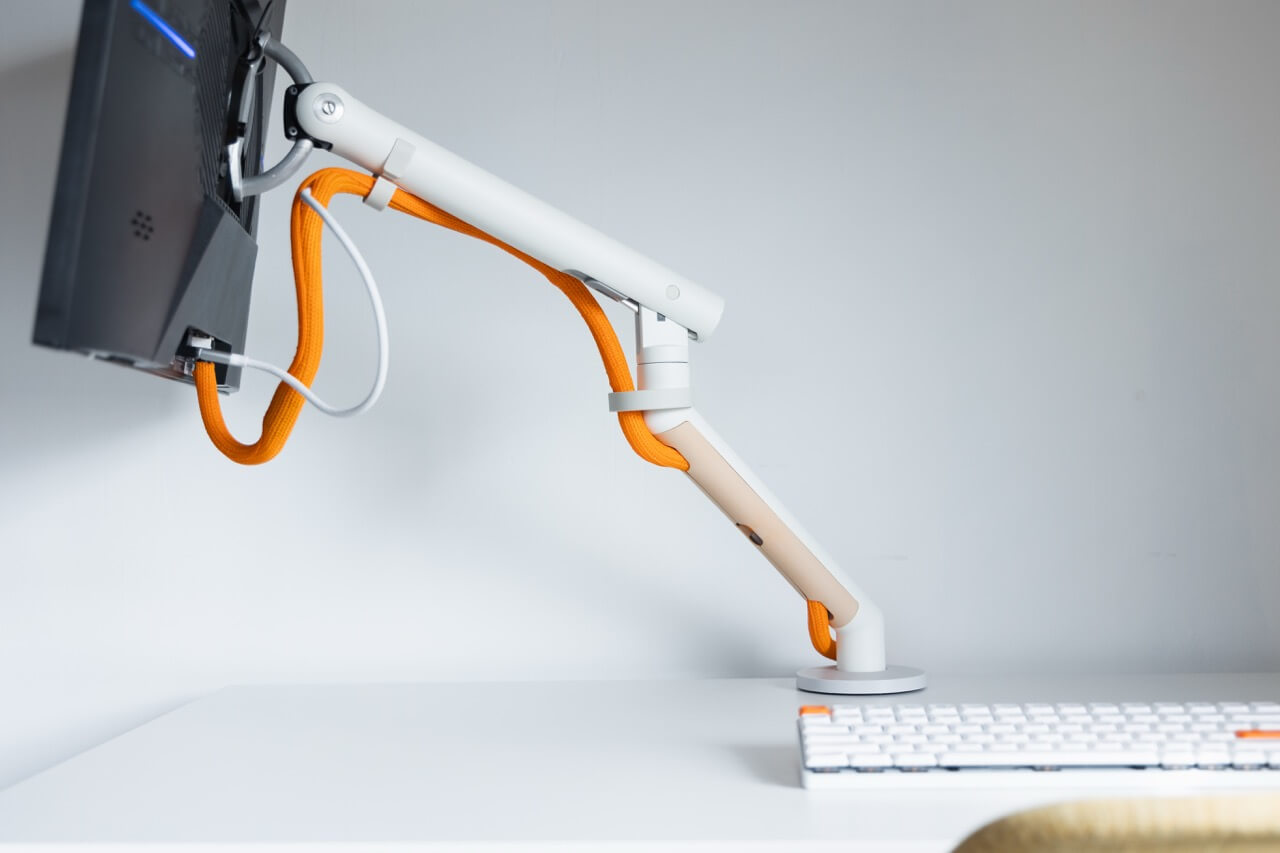
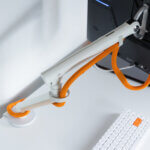
まずは、ハーマンミラーの『Flo』というモニターアームです。
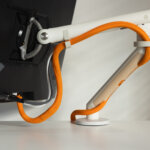
これはブログ友達のえふぃるくんが使っていたことで気になって、中古で購入したモノです。元々高級なモノを中古でかなり安く買えたのですが、間接が固かったり、ケーブルカバーが変色していたりしています。
ただ、僕にとって最初のモニターアームだったということもあって、モニターが自由に動かせるようになってすごく感動しました。モニターのスタンドで必要だったスペースも最小限になって、掃除がしやすくなったり、別のガジェットを置けるようになったんですよ。
機能的には他のモニターアームでも同じことが出来るのかもしれないんですが、こういった細身の見た目なのにモニターを浮かせているという、不思議な見た目も気に入っています。
このFloは新型モデルも最近出て、そちらも気になっているところです。


 ポチップ
ポチップ

配信向けオーディオインターフェース『Steinberg UR22C』
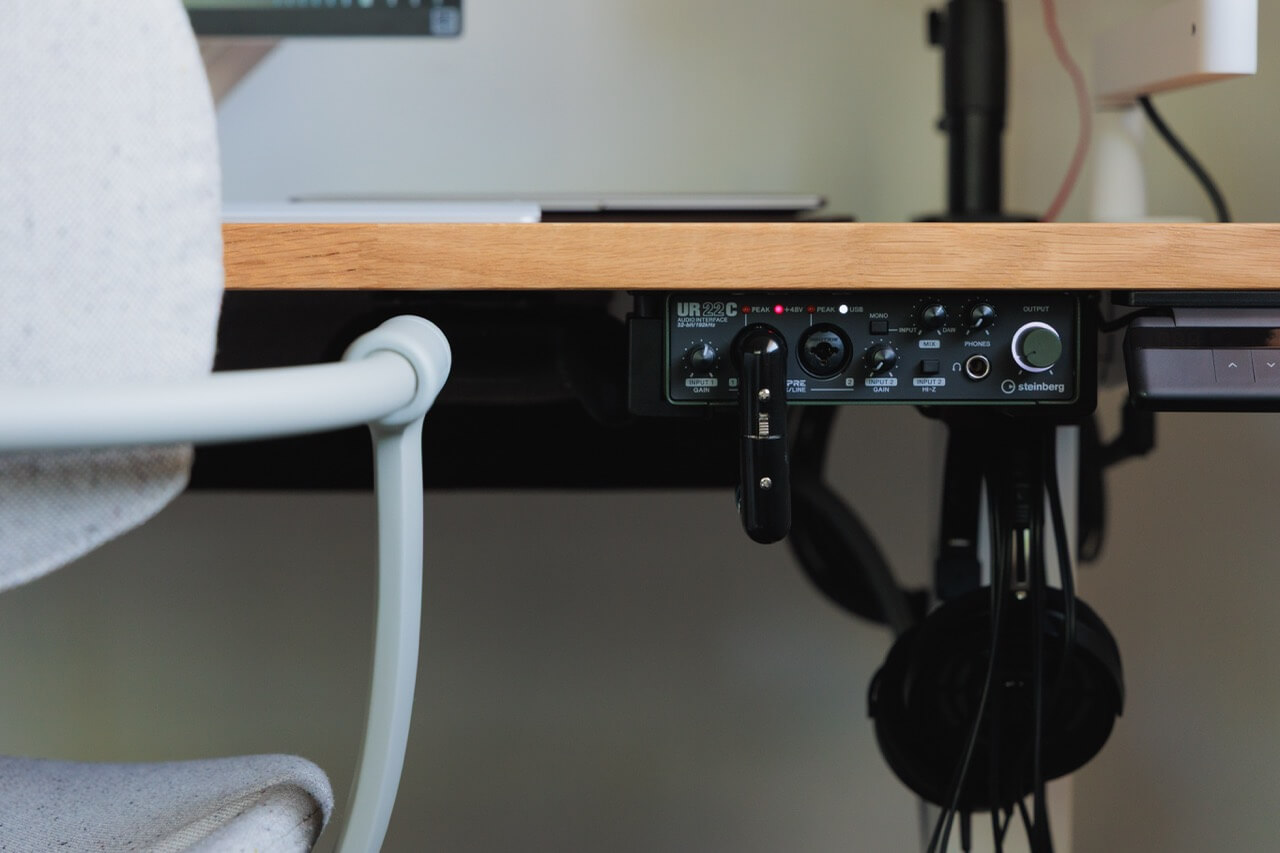
次は気に入っているオーディオインターフェース。
オーディオインターフェースというのは、PCにXLRマイクを繋いだり、マイクとPCの音を混ぜたりするための機材ですね。
色々調べて購入したのは、Steinberg(スタインバーグ)の『UR22C』というモノです。
このオーディオインターフェースはDSPというチップを内蔵していて、マイクの音にリバーブ(残響効果)をつけたり、イコライザーやコンプレッサーをかけることが出来ます。PCのアプリを使ってそういった効果を掛けたり、色々な音量バランスを調整するんですが、処理はオーディオインターフェース側のチップでやるので、PCに負担が掛からないんですよ。
最近、YouTubeとTwitchで配信を始めたことで導入した機材なのですが、普段自分が聴く音量と、配信で流す音量を別々に設定できるところも良いところですね。
PCの音をスピーカーに出力したり、ヘッドホンで聴いたりできるんですが、それぞれの音量を前面のノブで調整できるのも気に入っています。僕は音量やゲインのノブを調整しやすいように、デスク裏に固定して使っています。こうしたノブが並んでいる前面のデザインもカッコよくて気に入っていますね。
実はSteinbergのUR22Cは最近、YAMAHAからリニューアルして発売されています。ただ、YAMAHAのモデルはノブに細かいメモリが付いていないんですよ。それに比べてSteinberg製はメモリが付いていることで、ノブの調整具合を確認しやすいと思ったので、Steinberg製のモノが良いのではと思って選んでいます。
 ポチップ
ポチップ
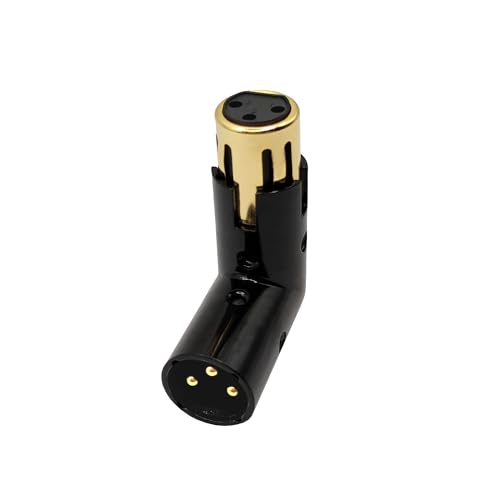
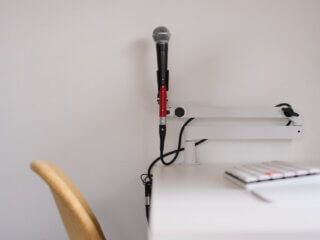
それからちょっと細かいモノなんですが、マイクのケーブルをコの字にするために買った、XLRのL字アダプターも買ってよかったモノです。
最初はケーブルをそのまま差していたんですが、ケーブルがデスク下にまるく垂れてしまうことで、もし引っ掛けたら危ないなと気になりました。
そこでXLR用のL字アダプターを二つ繋げて、ケーブルがコの字に繋げるようにしてみました。これがスッキリしてすごく良いですね。XLR端子は連結しても、音質の劣化もほぼないらしいです。厳密には変わるのかもしれないんですが、録音してみても分からなかったので、ケーブルをすっきりさせて繋ぎたい方は一度使ってみてください。本体のネジを一度外すことで、繋げた時の向きを変えることもできるようになっています。
 ポチップ
ポチップ
ショートカットボタン『Stream Deck mini』
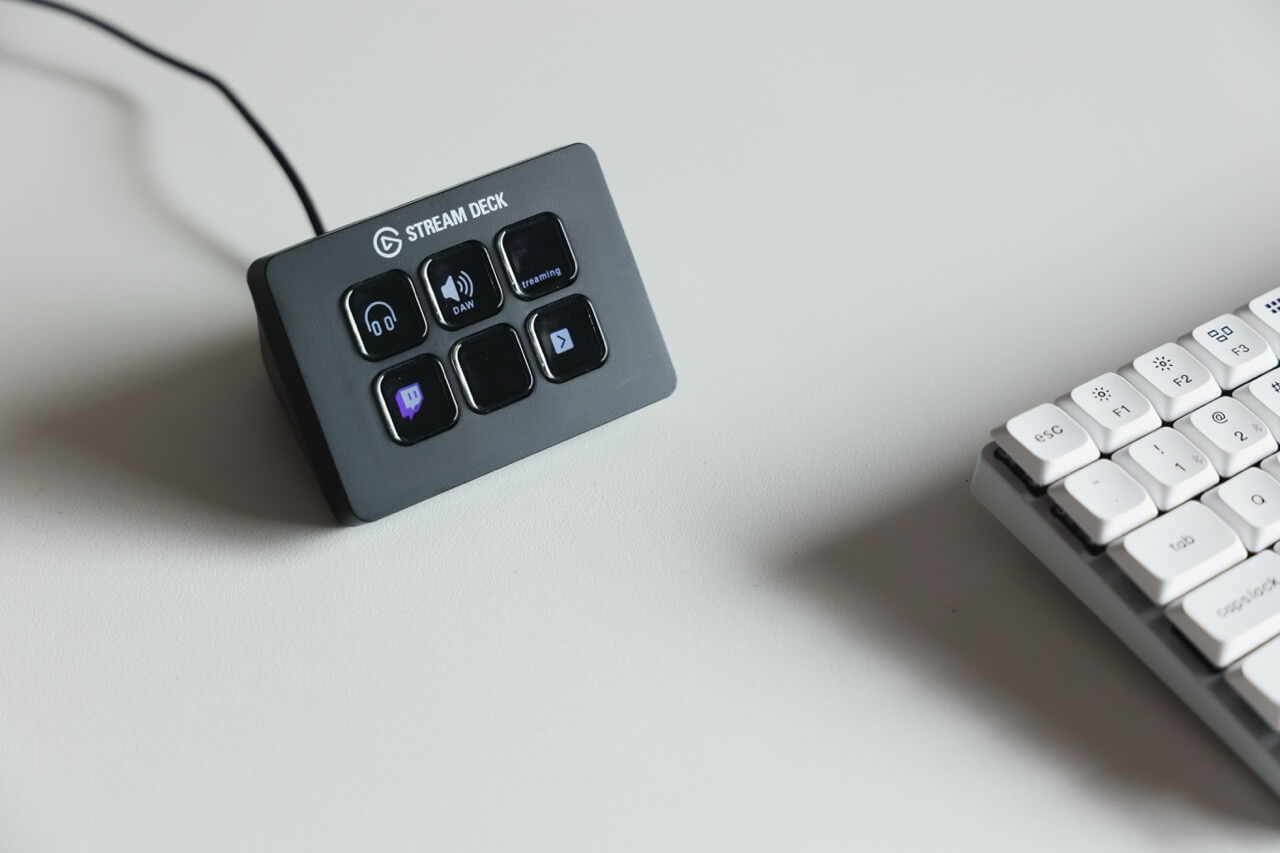
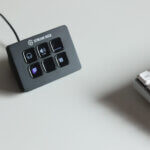
配信のために導入して、かなり良かったのがElgatoの『StreamDeck』です。
SteramDeckはショートカットボタンを作れるガジェット。PCの画面上などで操作頻度が多い操作を、1ボタンで出来るようになるものです。よく開くブラウザのお気に入りページなどを設定しておいて、すぐに開くということも出来ます。
僕の場合、配信のときにマイクのミュートやBGMのオンオフをよくやるんですが、この操作が1ボタンで出来るのがすごく便利です!最初は画面の中のボタンをクリックしてやっていたんですが、ポインタを動かしたりするのに、どうしても時間が掛かったり、画面のボタン自体が小さかったり、ウインドウが重なっていてすぐに操作できなかったりして、わずらわしくなってしまったんですよね。
それがボタンをひとつ押しただけで出来るようになるんですが、一度やってみると手放せなくなりました。
ElgatoのStreamDeckは、サイズでボタンの数が違います。僕は、そんなにたくさんは必要ないかな?と6ボタンのMiniを買ったんですが、割り当てたい操作が増えてきたことで、最近はだんだん足りなくなってきました…。笑
 ポチップ
ポチップ
マイクをスムーズに展開&収納する、Elgato『Wave Mic Arm Lp』
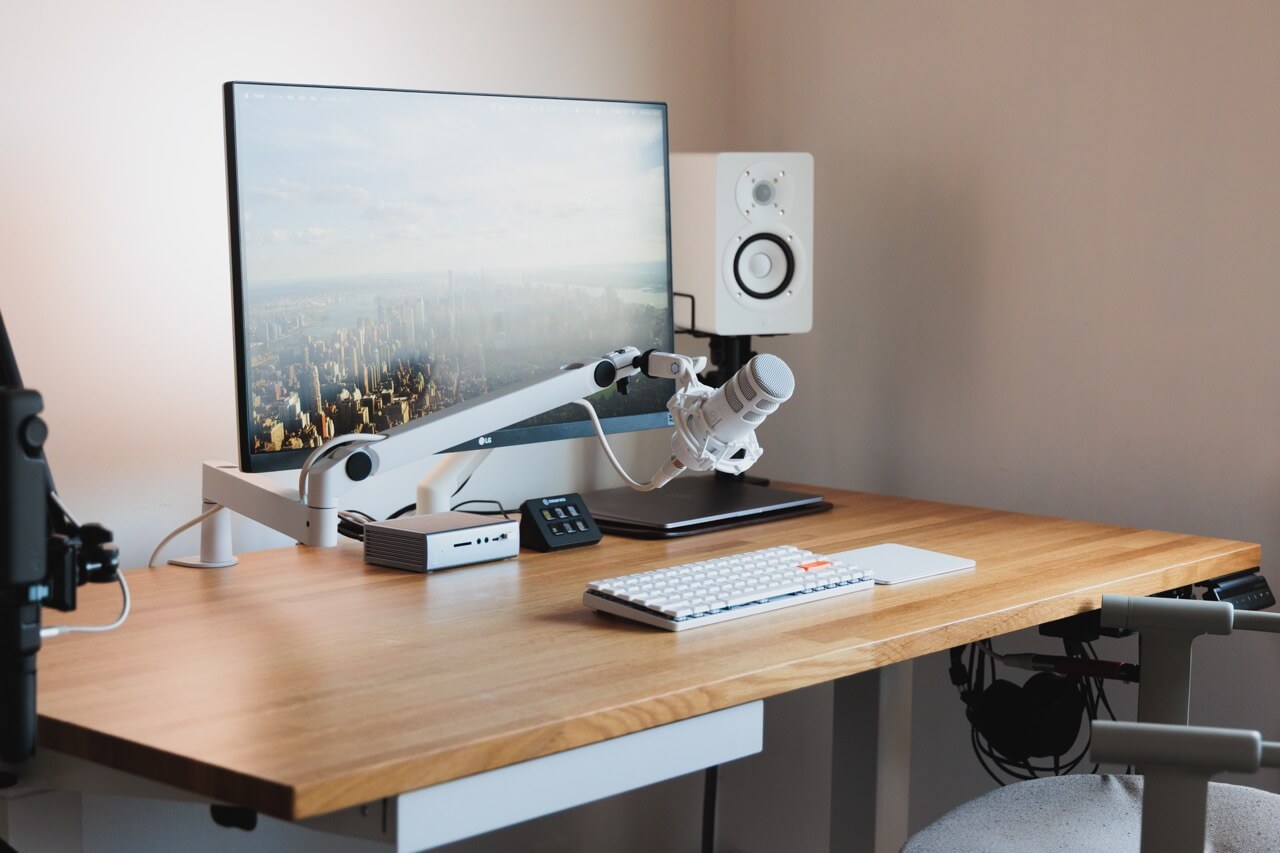
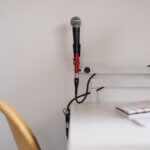
配信の話ばかりになってしまいますが(笑)、デスクにマイクを備え付けないといけなくなったので、合わせて買ったのがElgatoの『Wave Mic Arm LP』というマイクアームです。ElgatoはほかにもHD60Xというゲーム用のキャプチャーボードや照明も使っているんですが、配信に便利なアイテムをたくさん出していて本当に凄いですね。
このマイクアームは、低い位置で展開と収納が出来る形になっているんですが、低すぎて、モニターの下を通すことが出来るんですよ。上から垂らすマイクアームと比べると、アームで画面を遮りづらいんです。画面も見やすいですが、圧迫感も少なくて良いですね。
収納する時にはモニターの裏に畳んでいるんですが、上手く使えるとほとんど見えないところに収納することが出来つつ、使う時にはちゃんと口元に伸ばしてくることも出来るので、気に入っています。
ただ高さを調整するアームはノブをしっかりしめて固定するんですが、上位モデルはこの固定がガススプリング式になっていて、それもかなり気になっています。
 ポチップ
ポチップ
長さが余ったケーブルを束ねる、無印良品のミシン目入り結束テープ
 ポチップ
ポチップ
 ポチップ
ポチップ
 ポチップ
ポチップ
デスクで使うガジェットが増えるほど、一緒に増えていくのがケーブル。配置を自由に調整できるようにすると、ケーブルの長さは少し長めにしておいたほうが便利です。
ただ余ると垂れてしまったり、ぐちゃぐちゃになってしまうというのもやっぱり気になるところなんですよね。
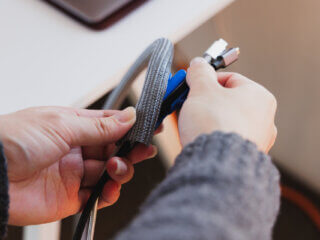
余ったケーブルはきちんと束ねておけば綺麗に見えるかもと思って買ったのが、無印良品の『ミシン目入り結束テープ』というモノです。5cmごとにミシン目が入っているので、手で必要な長さにちぎって使えるんですよ。ケーブルを多く束ねたい時は、10cmほどの長さにちぎると束ねやすいです。使わない時はデスクの引き出しにいれておけばいいので、使い勝手がかなり良いですね。
ケーブルを1本にまとめる『SLEEVE』
必要ではないかもしれないけれど、使ってみると便利だったり、見栄えが良くなるモノってあると思います。
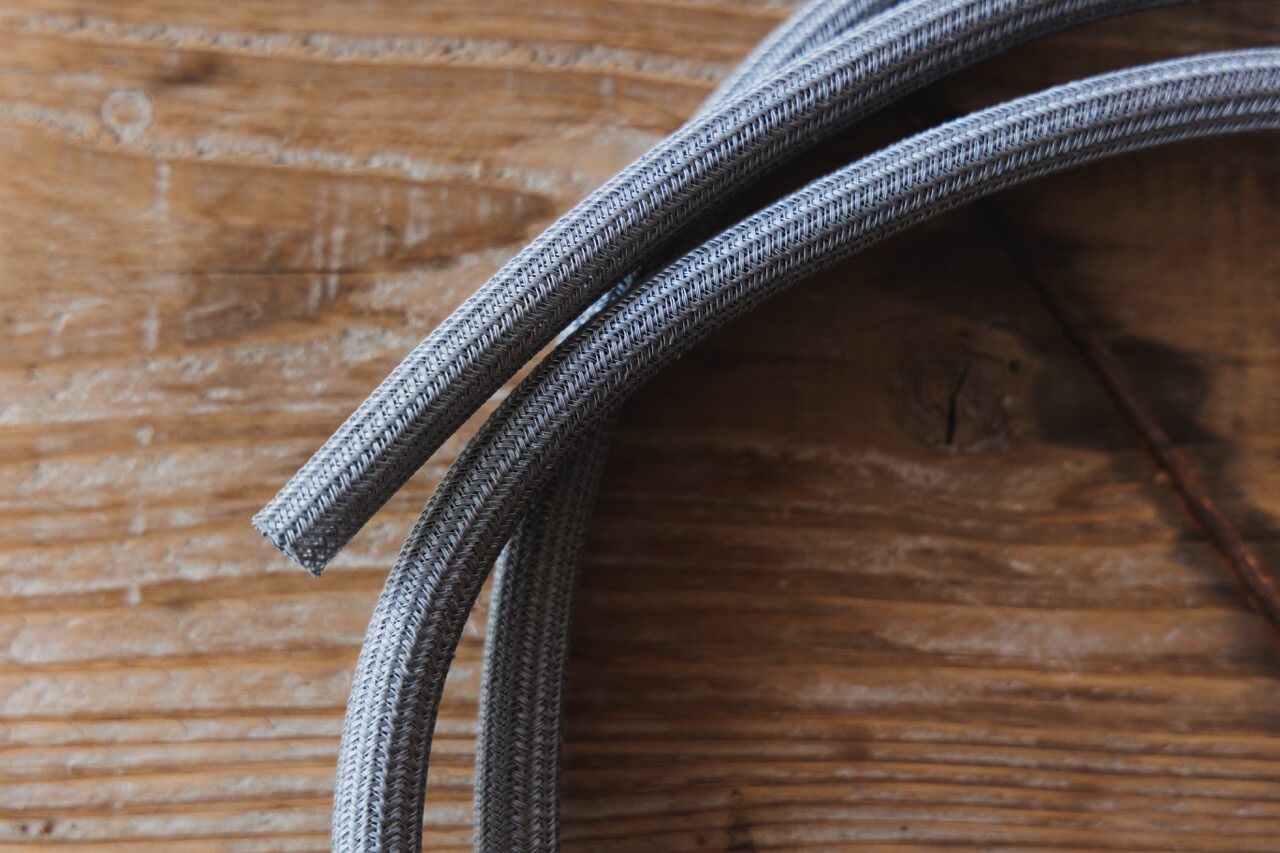
僕のデスクの場合、デスクにはコンセントからの電源タップのケーブルが繋がっているんですが、そこにDocketStoreの『SLEEVE』というアイテムを使っています。これはケーブルをまとめるケーブルチューブというアイテムなんですが、ただまとめるだけで見栄えがすごく良くなるんですよ。
ケーブルは折り目などがついたままになっていたり、複数のケーブルが絡まっていたりすると思うんですが、気になりだすとそれらがノイズになってくるんですね。それをチューブで1本にまとめることで、そういったノイズが気にならなくなる仕組みです。
メッシュ状のチューブなんですが、この見た目もどこかメカメカしい感じで、個人的にすごくカッコいいと思っています。
他にも、スピーカーに繋げているオーディオケーブルに使っているんですが、今までひょろっとしていたケーブルが力強く見えるようになりました。こうなるとデスク裏などに通しているケーブルや、部屋の中に這っているケーブルも全部SLEEVEに収めたくなりました。

使いやすさと、見栄えと
ちょっと前のデスクと比べると、一気に色々増えました。
元々こうしたガジェットなどは好きなので、ネットで見かけたモノはなんでも使ってみたくなるんですが、作業場ではあるので自分に合った使い勝手と、そして居心地の良さは模索していきたいですね。
今回は使っている中から絞って紹介してみたんですが、またコツコツ変えたりして良い環境にしていきたいと思います。