こんにちは、高山大知(@daichihandflute)です。
前回書いたPREDUCTSデスクの記事があるんですが、Twitterでデスクの写真を載せたところ、PREDUCTSの安藤さんにリツイートしていただきました。
そのおかげでたくさんの方に記事を読んでいただいたり、動画を観ていただいたので、今回もPREDUCTSについて書きたいと思います!
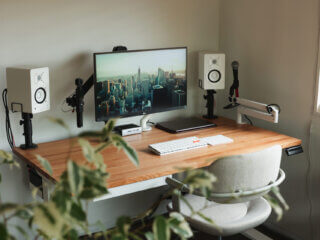
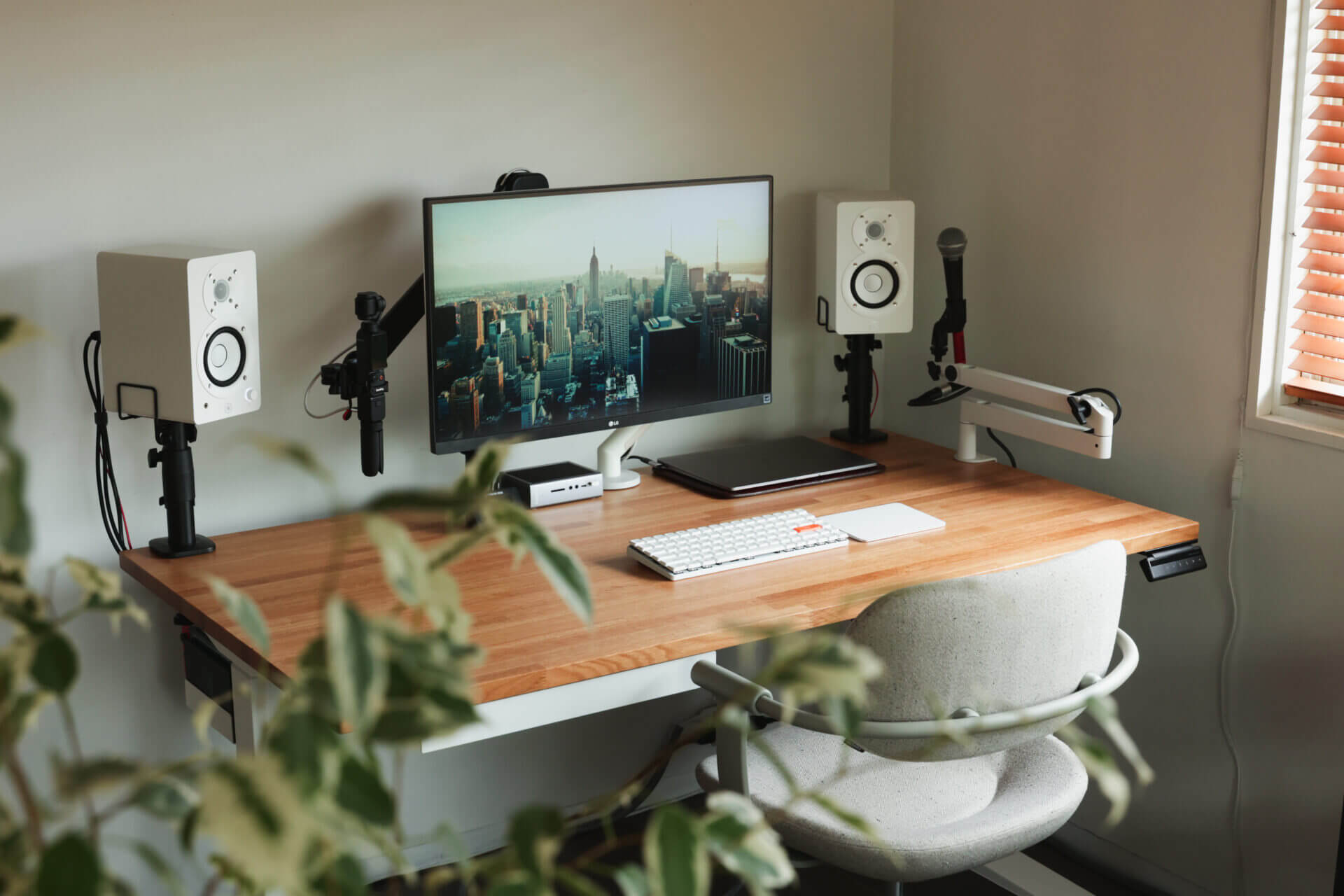
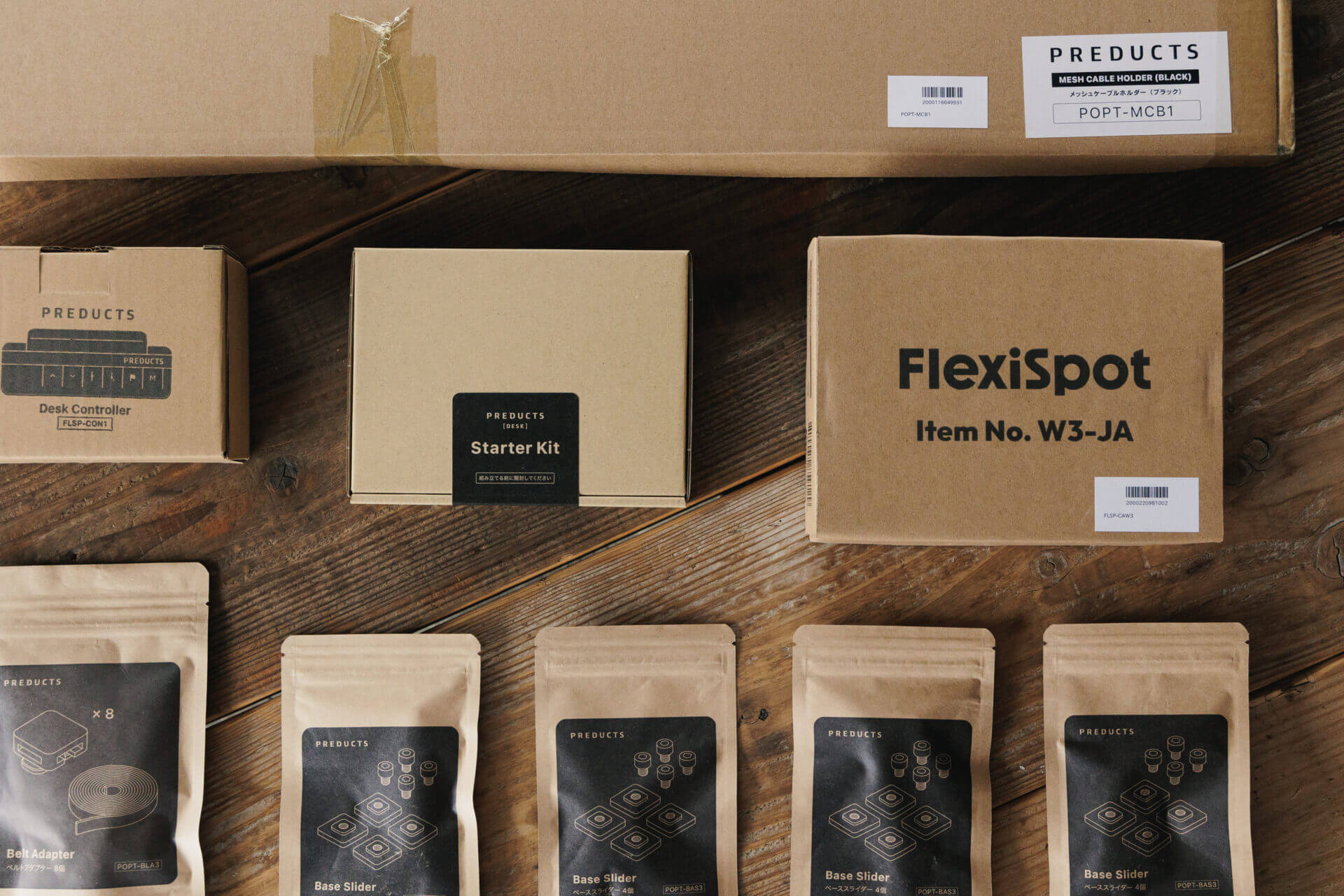
このデスクは追加していくことも減らしていくことも出来るようになっているんですが、今回は、今の状態で僕が使っているモジュールなどを簡単に紹介したいと思います。
使っている天板
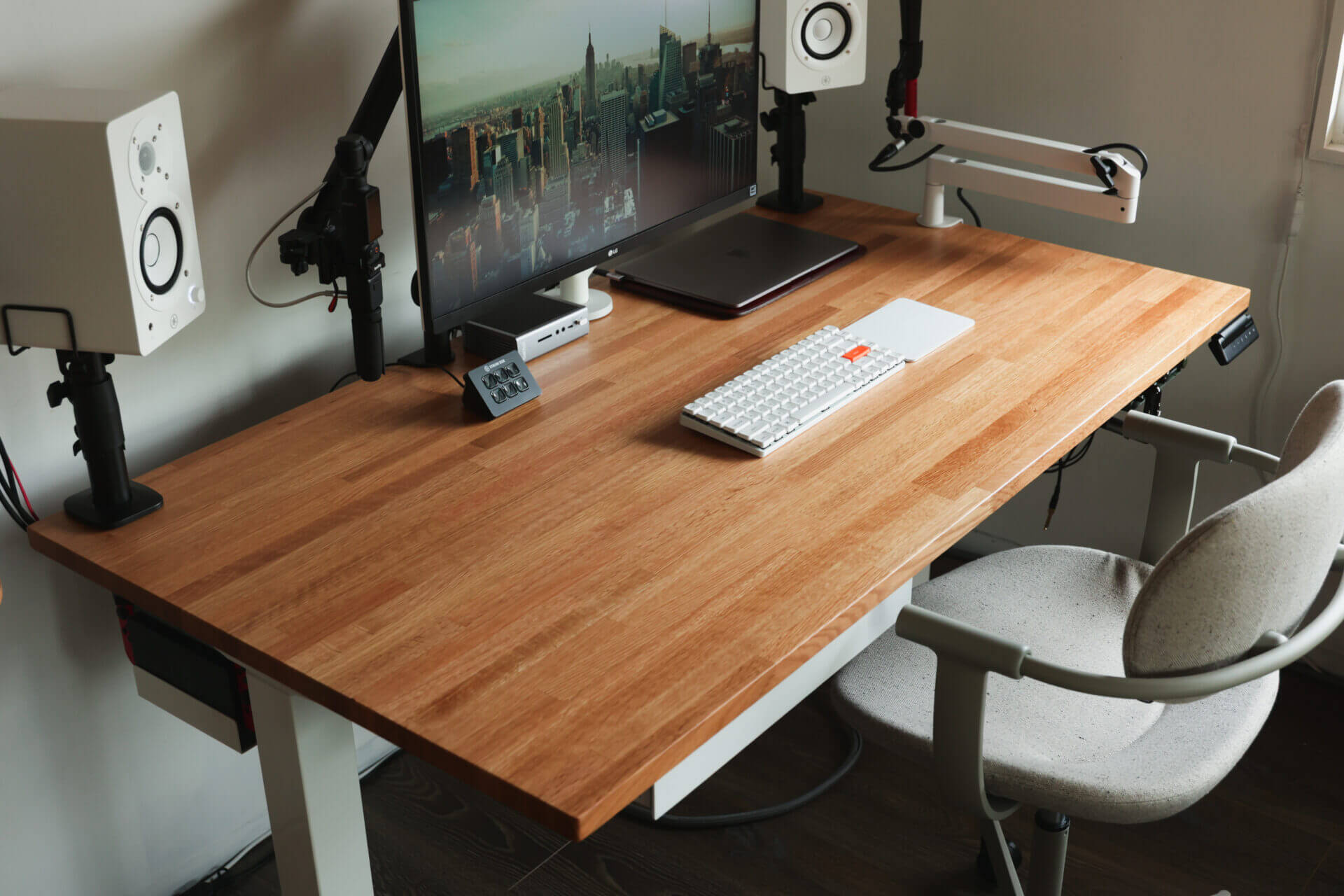
まずは、今使っている天板から。
PREDUCTS天板は、『ATELIER(アトリエ)』です。
僕のデスクには白基調のモノだけではなくて黒系のモノもあるので、このアトリエの色味だと何を置いてもバランスが取れそうだなと思って選びました。集成材で、色々な色味が混ざっているところが気に入っています。あと天板がすべすべです。
▶︎ DESK – ATELIER / Standing Plus
ガジェットの配置と配線に余裕がある、5本レール
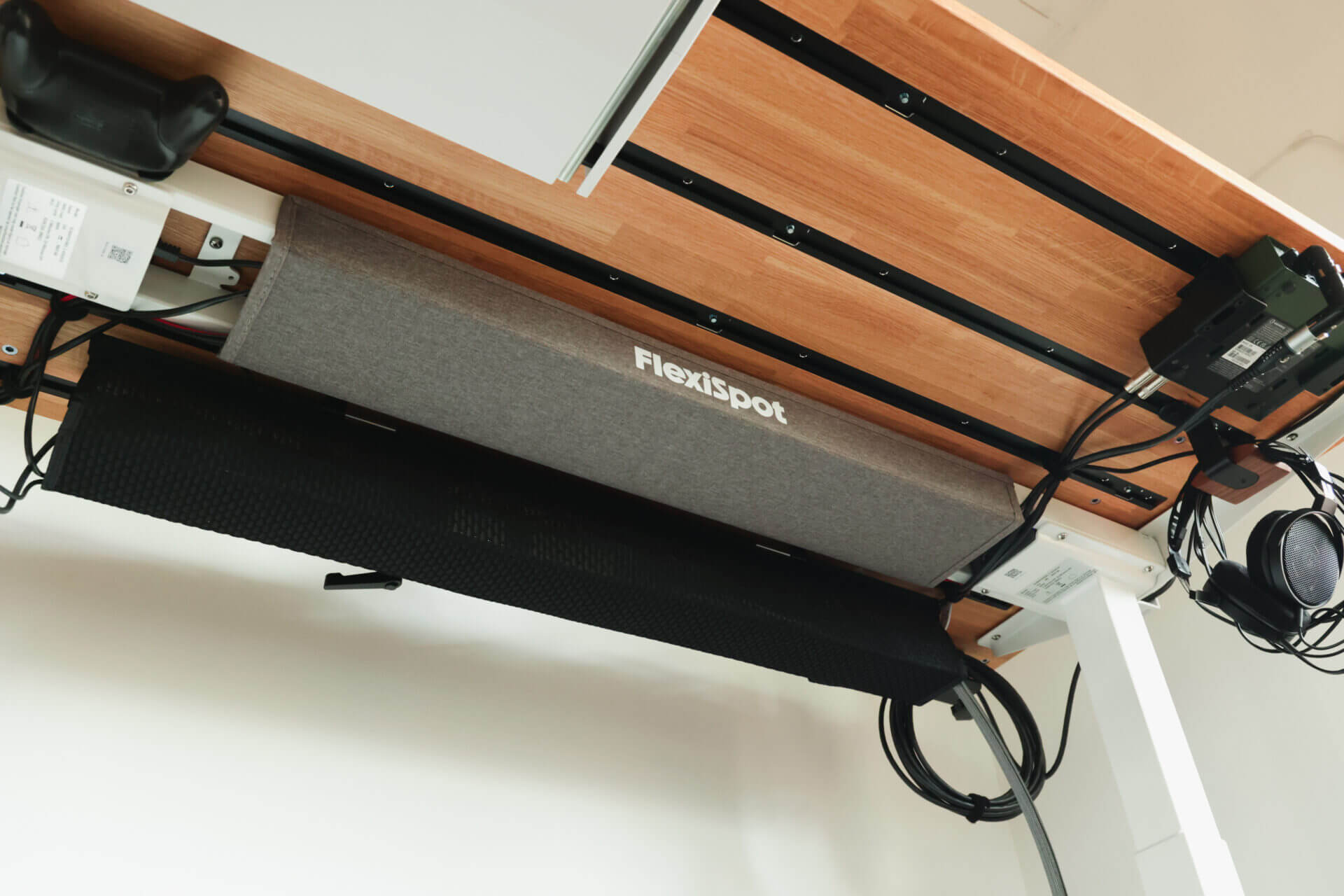
天板裏のレールは5本タイプになっています。
電動昇降脚のFlexiSpot『E7H』に合わせて作られているので、従来の天板に比べて奥行きが増えていて、その分レールが1本多くなっているんですよ。
まだまだ空いているところがたくさんあるんですが、モジュール配置も配線も自由度が高そうです。
さまざまなPREDUCTSモジュール
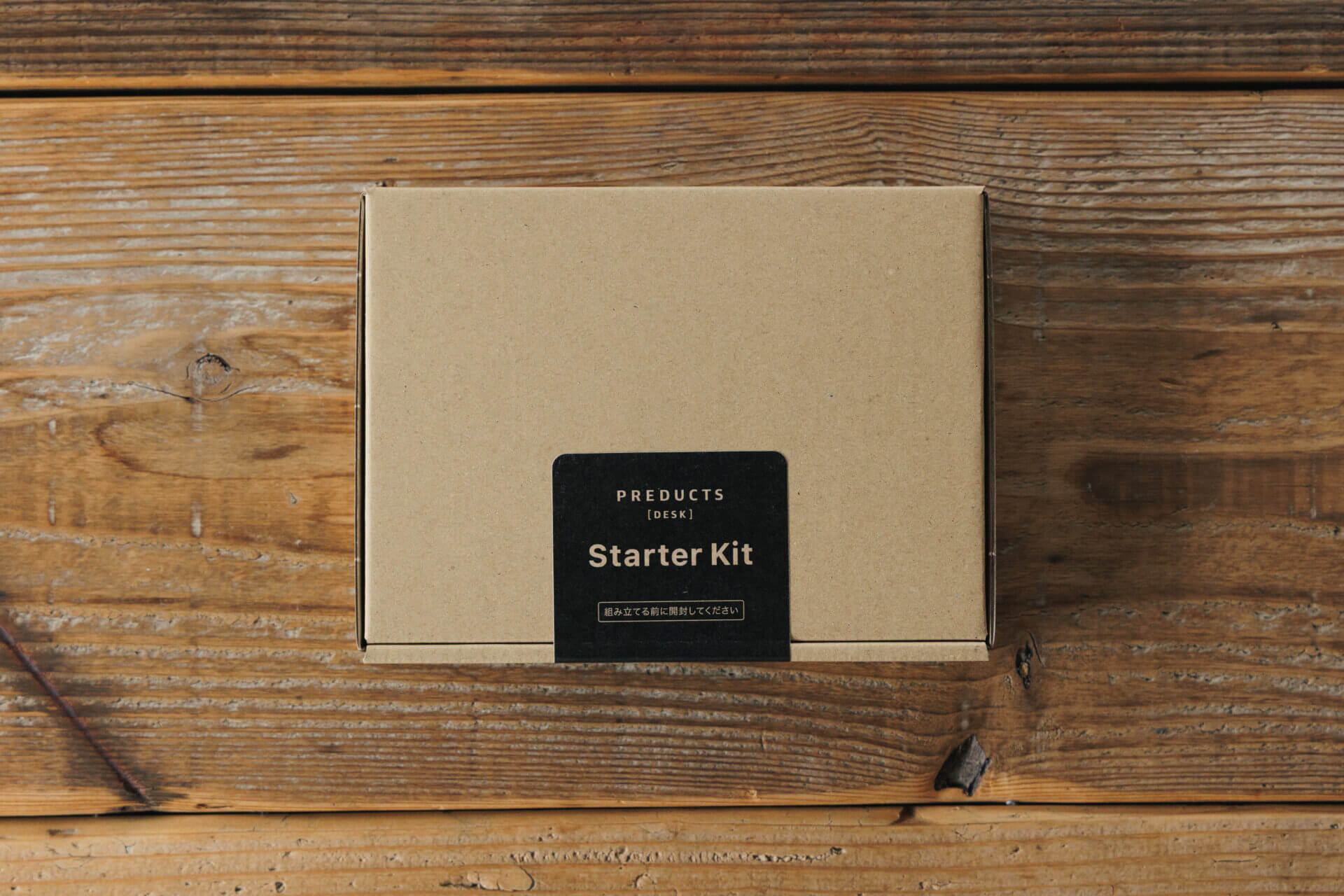
PREDUCTSの天板を購入するとついてくる、『Starter Kit(スターターキット)』
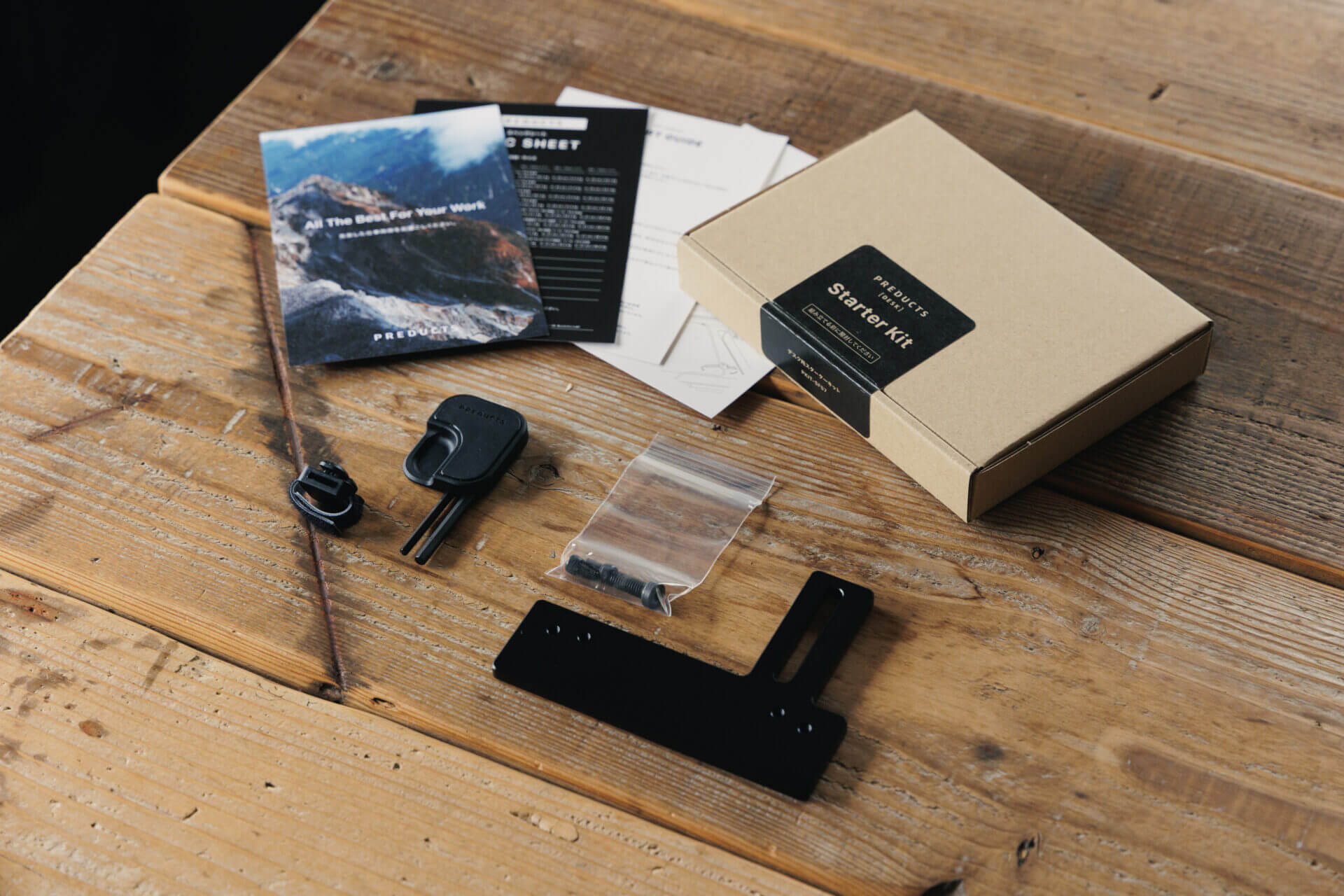
デスクの仕様や脚との組み立て方法のほかに、キーレンチホルダー、ベルトアダプターx1、コントローラー用マウントプレートが入っています。
よく使うキーレンチをマグネットで固定できるホルダー
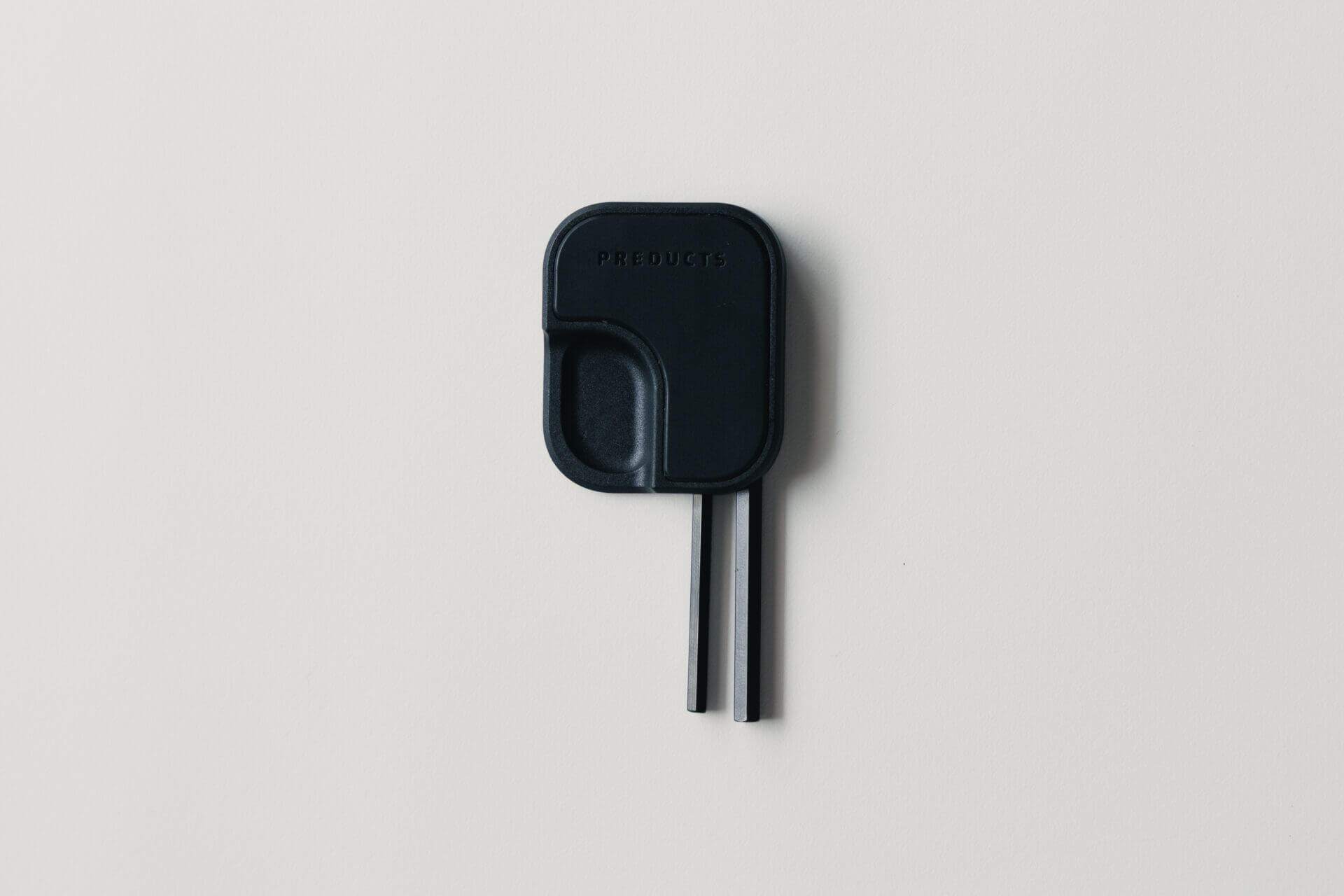
これは、PREDUCTSのキーレンチホルダーです。
ベースプレートを使ったモジュールをカスタマイズするときなど、六角キーレンチをよく使うんですが、それらをすぐに使えるので、入っていて結構嬉しいです。
『PREDUCTS』のロゴが入った面がマグネットになっていて、昇降脚などに取り付け可能。つまみやすいように、一部分が薄い形になっています。
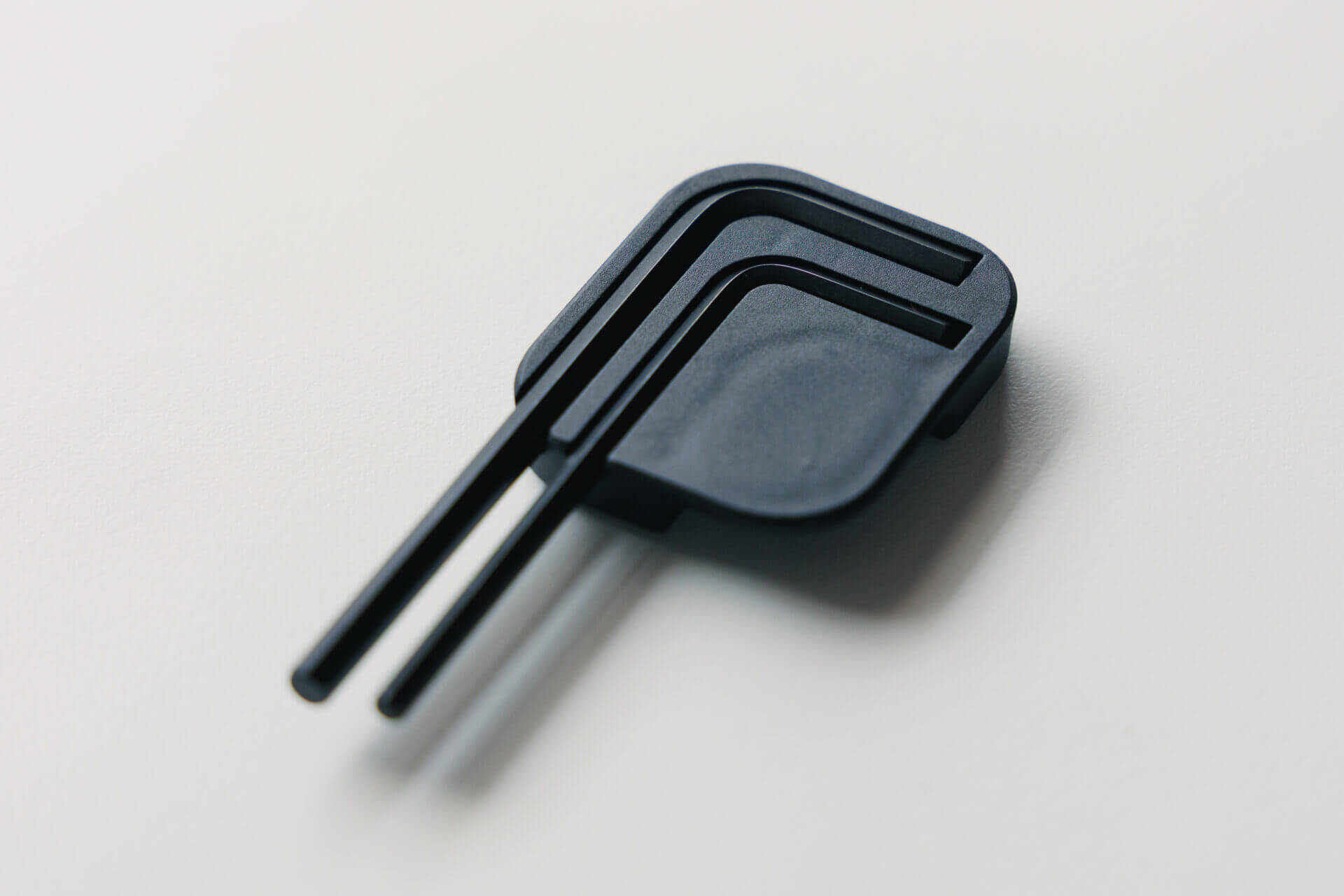
キーレンチはサイズの違う2本が最初から取り付けられています。
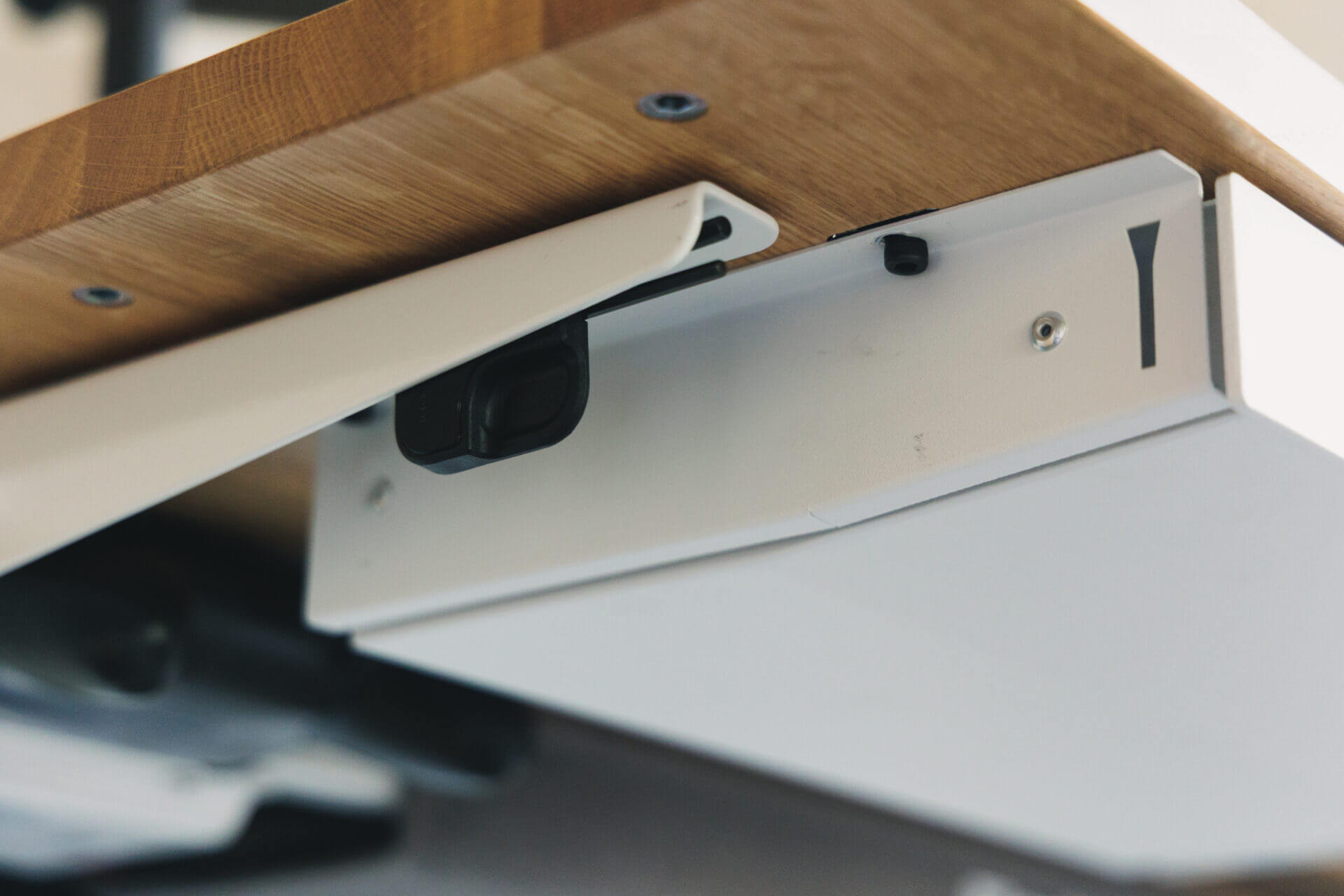
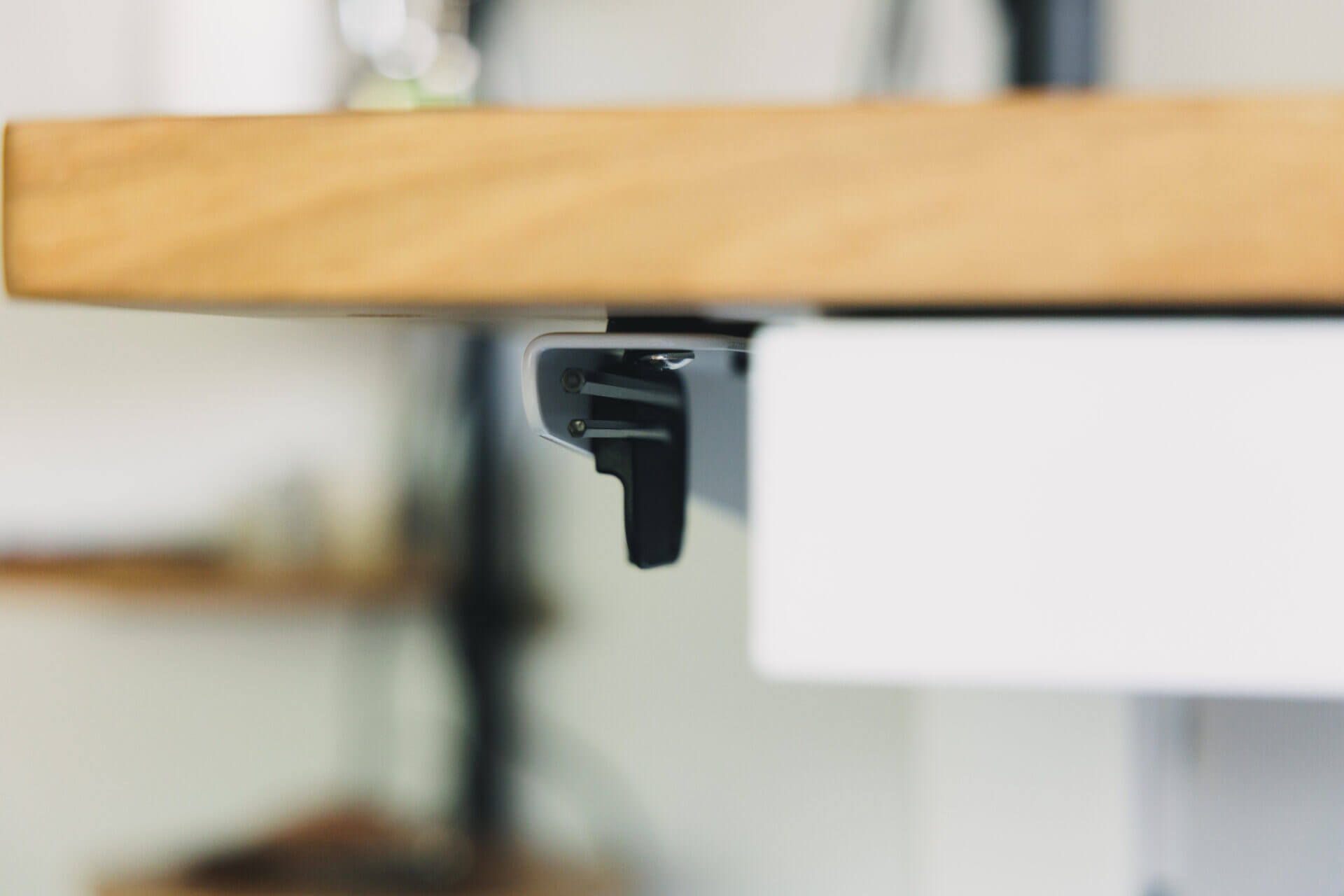
取り付けてみるとこんな感じに。僕は天板に脚を取り付けているフレームにくっつけています。ここだと収納している感があって外から見えづらく、かつ取り出しやすいので良い感じです。
PREDUCTSデザインの昇降脚コントローラー
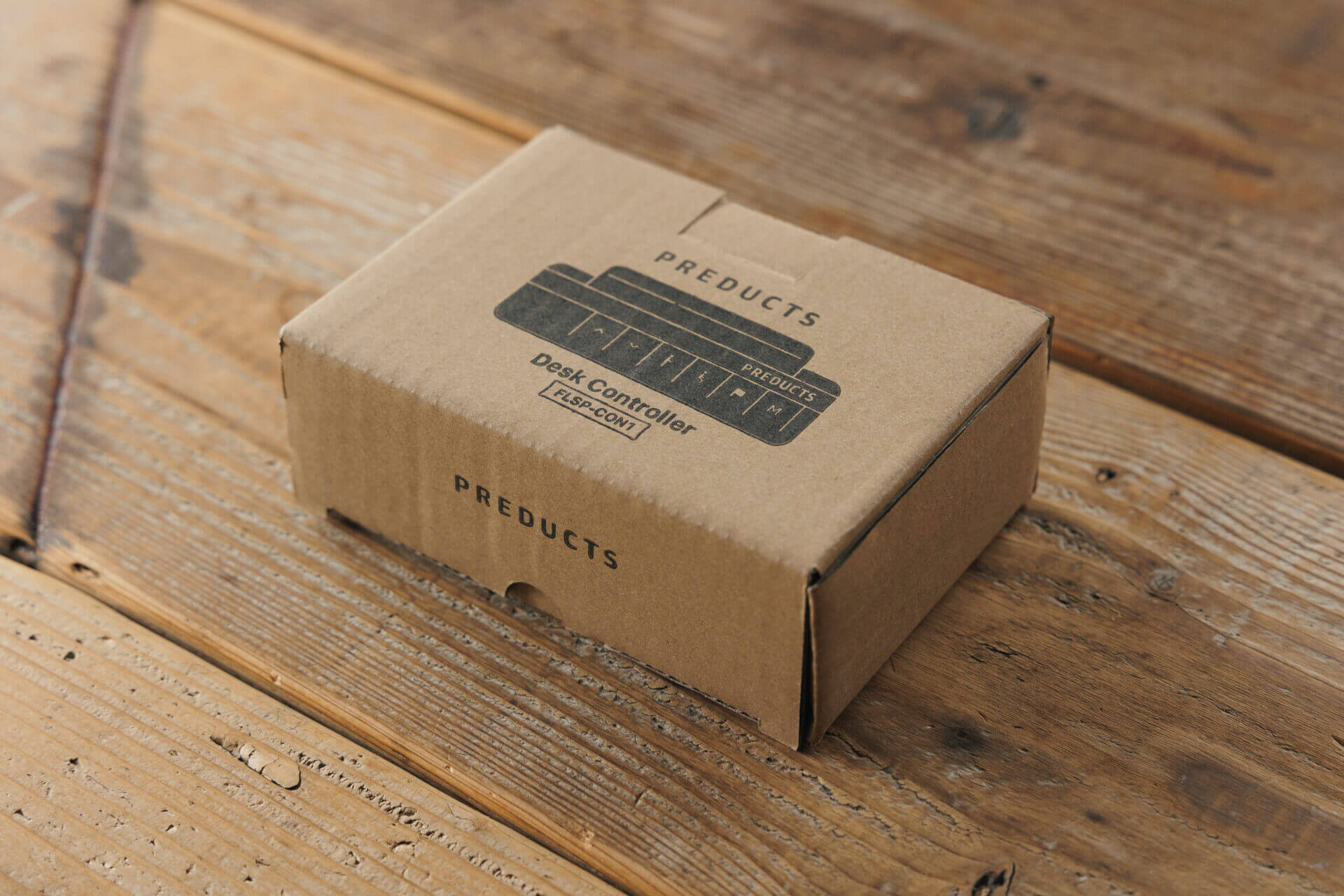
スターターキットのほかに、天板にもうひとつ付属してくる、PREDUCTSデザインの『Desk Controller(昇降脚コントローラー)』
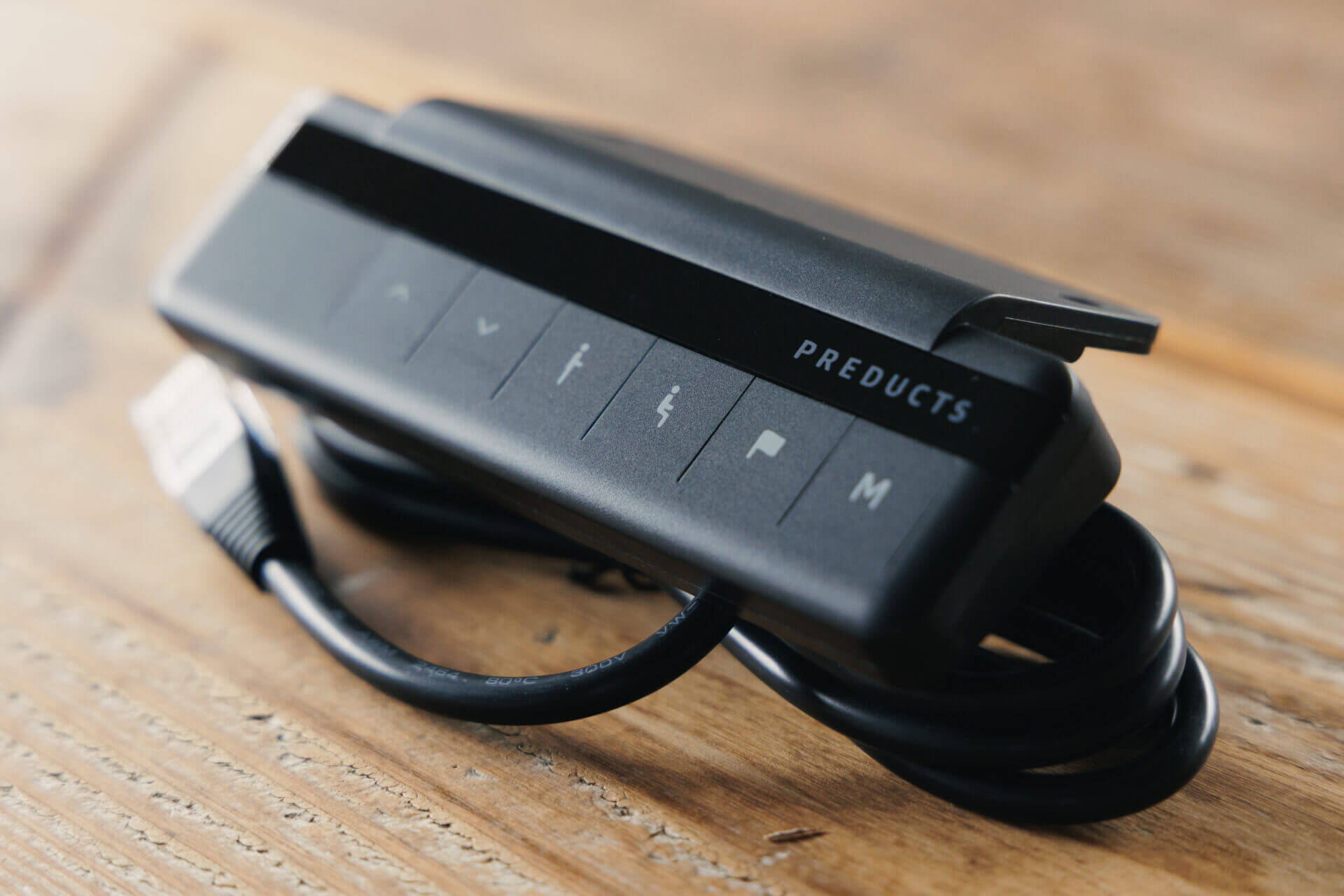
黒くてマットな質感、シンプルだけど分かりやすいアイコンが特徴的です。
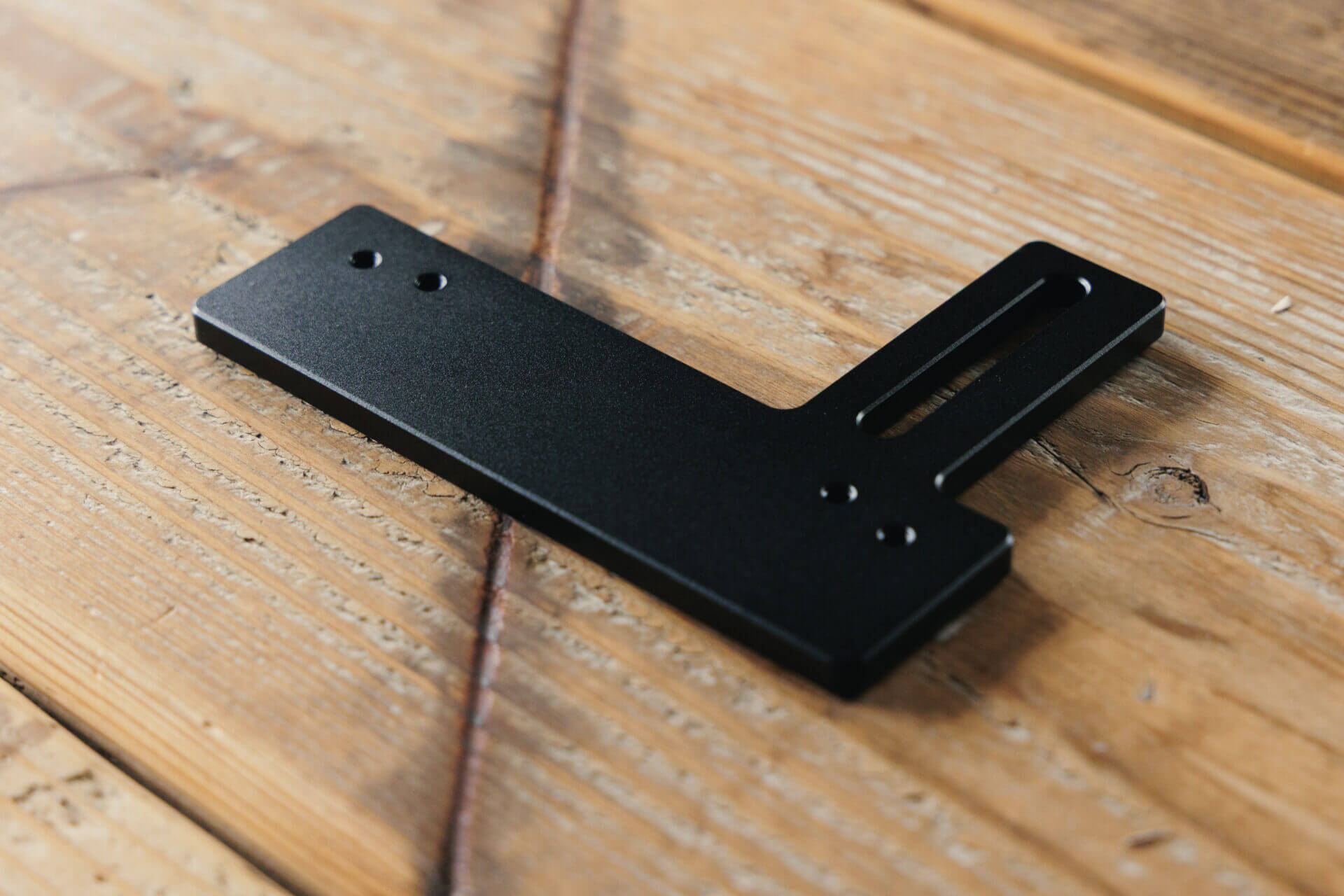
コントローラーは天板に取り付けて使えるようになっているんですが、そのときに使うのが、スターターキットに入っている専用プレートです。
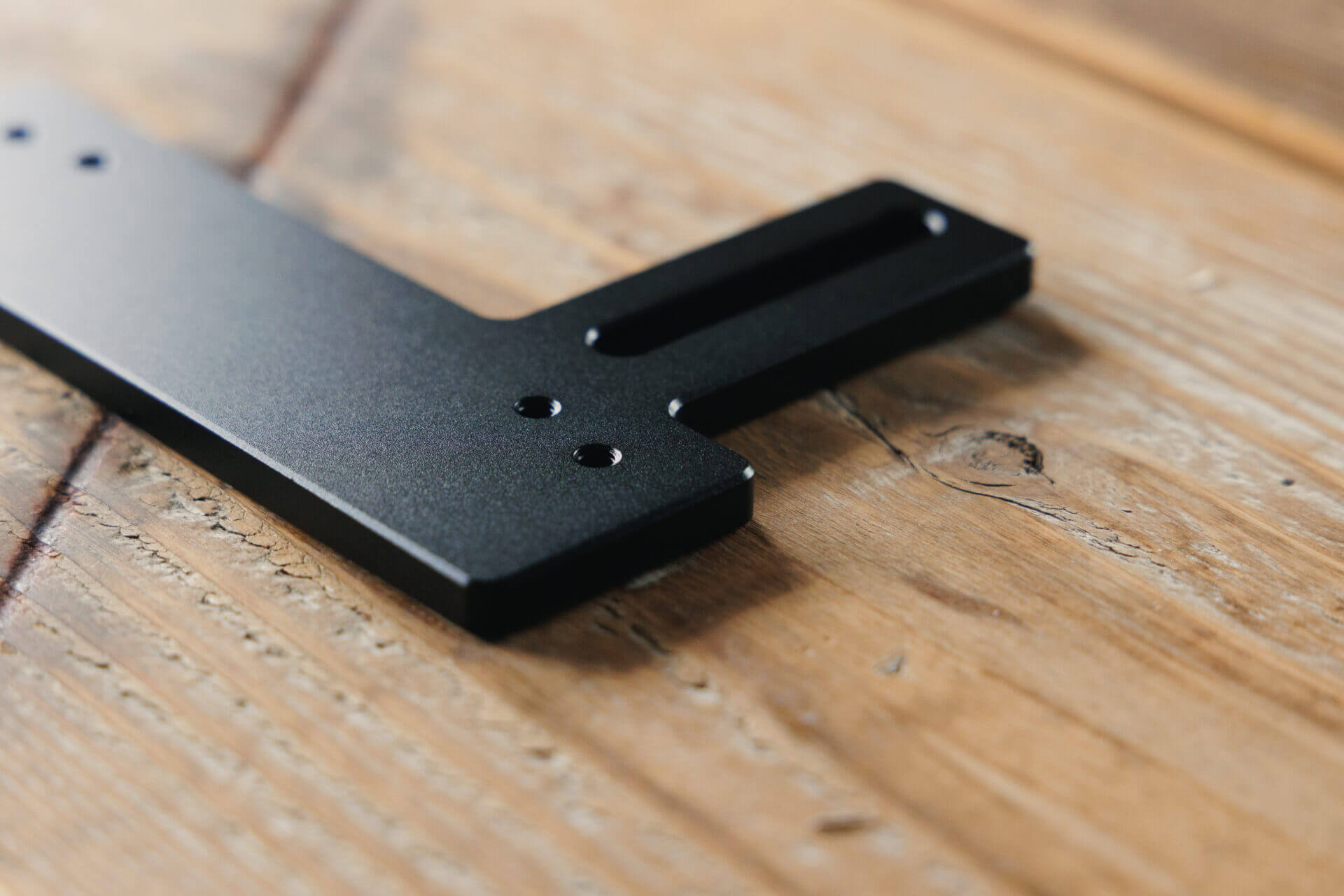
金属製です。
フチが綺麗に面どりしてあって、触っていてとても質感が高いと思いました。
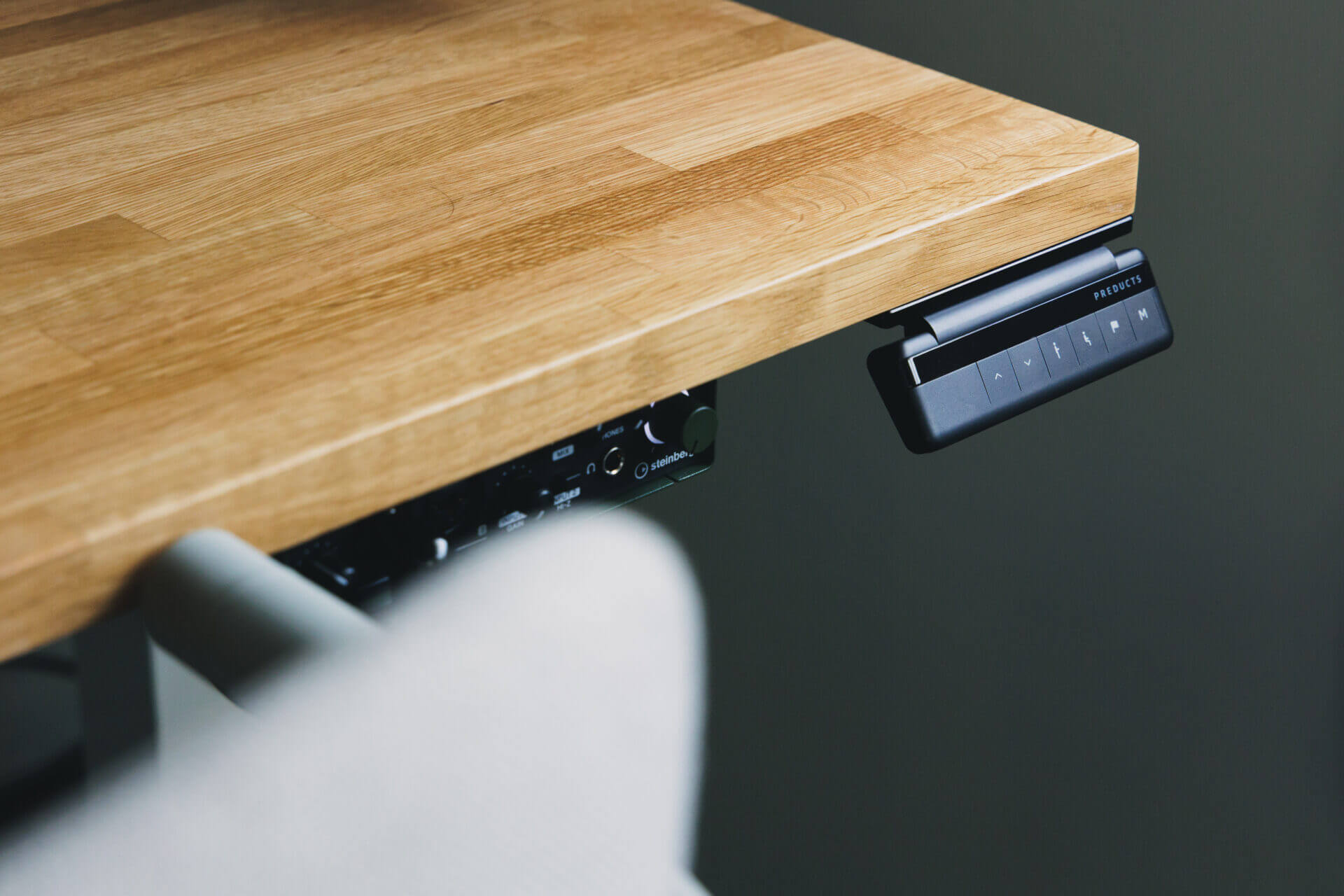
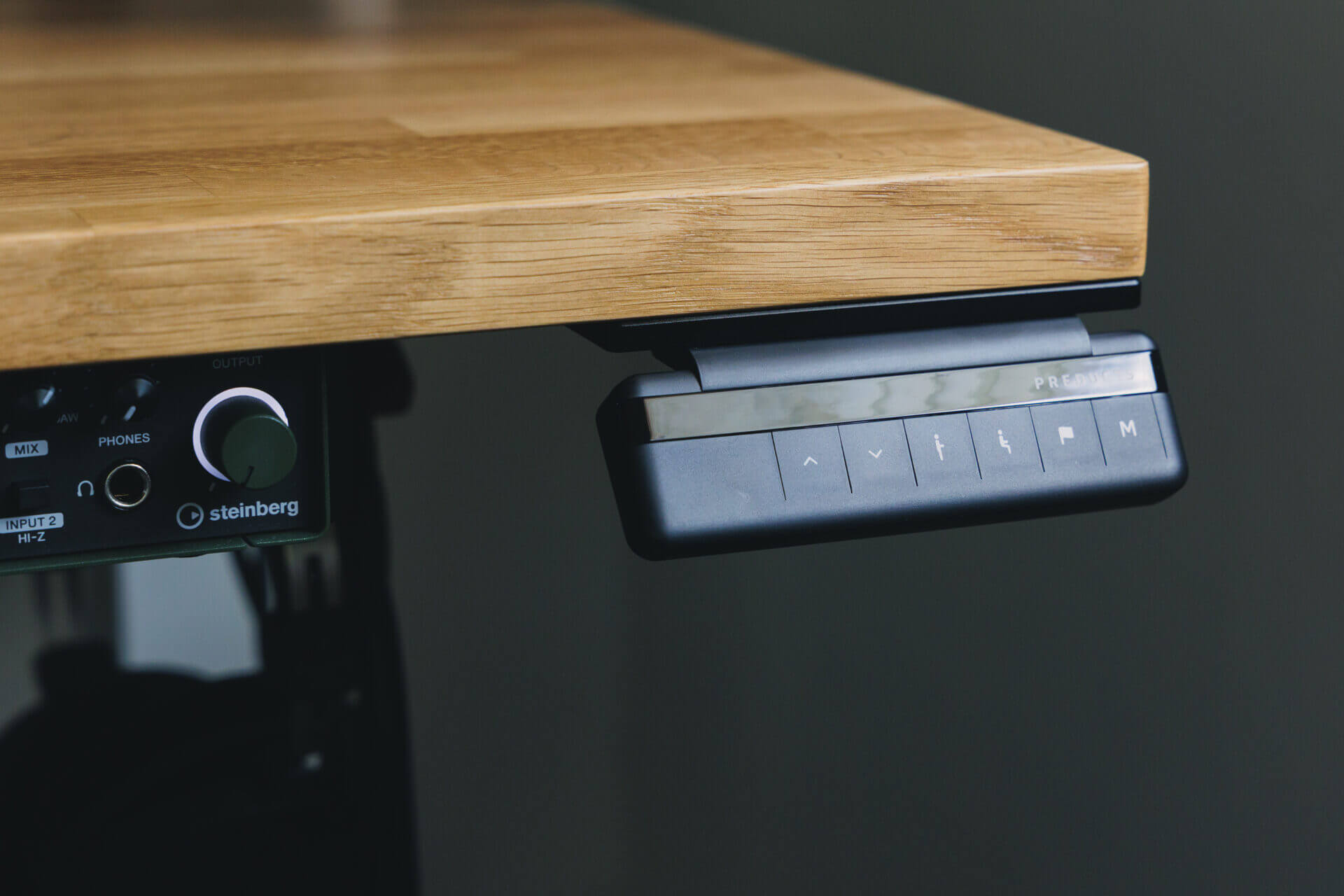
取り付けたところ。
ミニマルな見た目がすごくカッコいいです。
ボタンはカチカチとした押し心地で、少しクセになる感じがします。『PREDUCTS』のロゴが入っているツヤありのパーツ部分に、天板の高さが表示されるようになっています。天板の高さを、3つのプリセットに登録可能。1ボタンでいつも使う高さに変わります。
プレートは1軸で天板に固定されているので、腰などが強く当たると押されて、プレートごと回ります(そんなに軽く回るわけではないです)。
もしかしたら誤作動防止&破損防止のために、プレートごと回って衝撃を逃すようになっているのかも。
PREDUCTSデスクの要(かなめ)、ベーススライダー
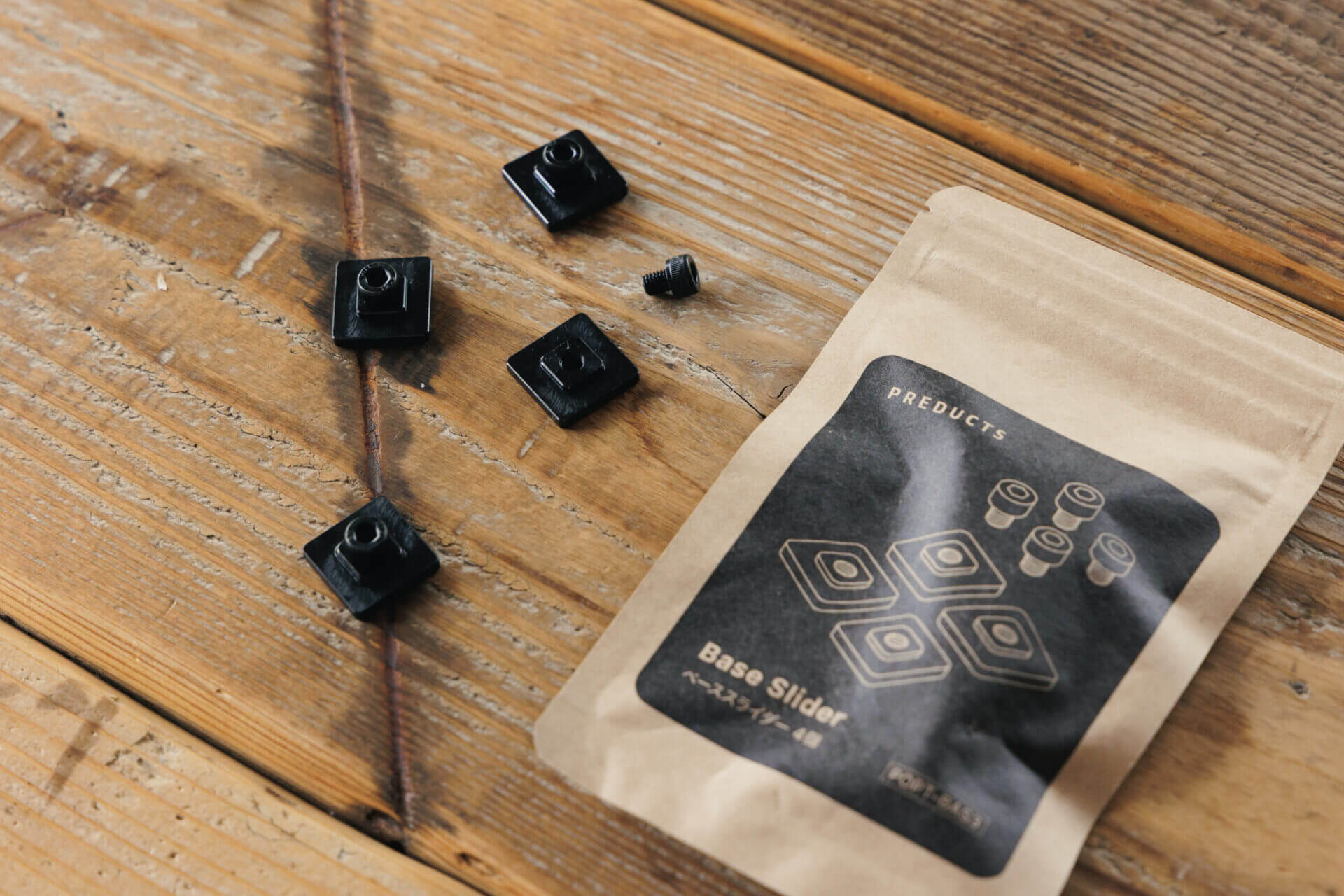
モジュールをレールに取り付けるとき、多くはネジを使って固定します。そのネジと、ネジを受け止めるためのプレートが、『PREDUCTS Base Slider(ベーススライダー)』です。
1袋4つ入り。袋にはチャックが付いているので、余ったり予備で持っているベーススライダーを保管しておく袋としても使えるようになっています。
▶︎ Base Slider
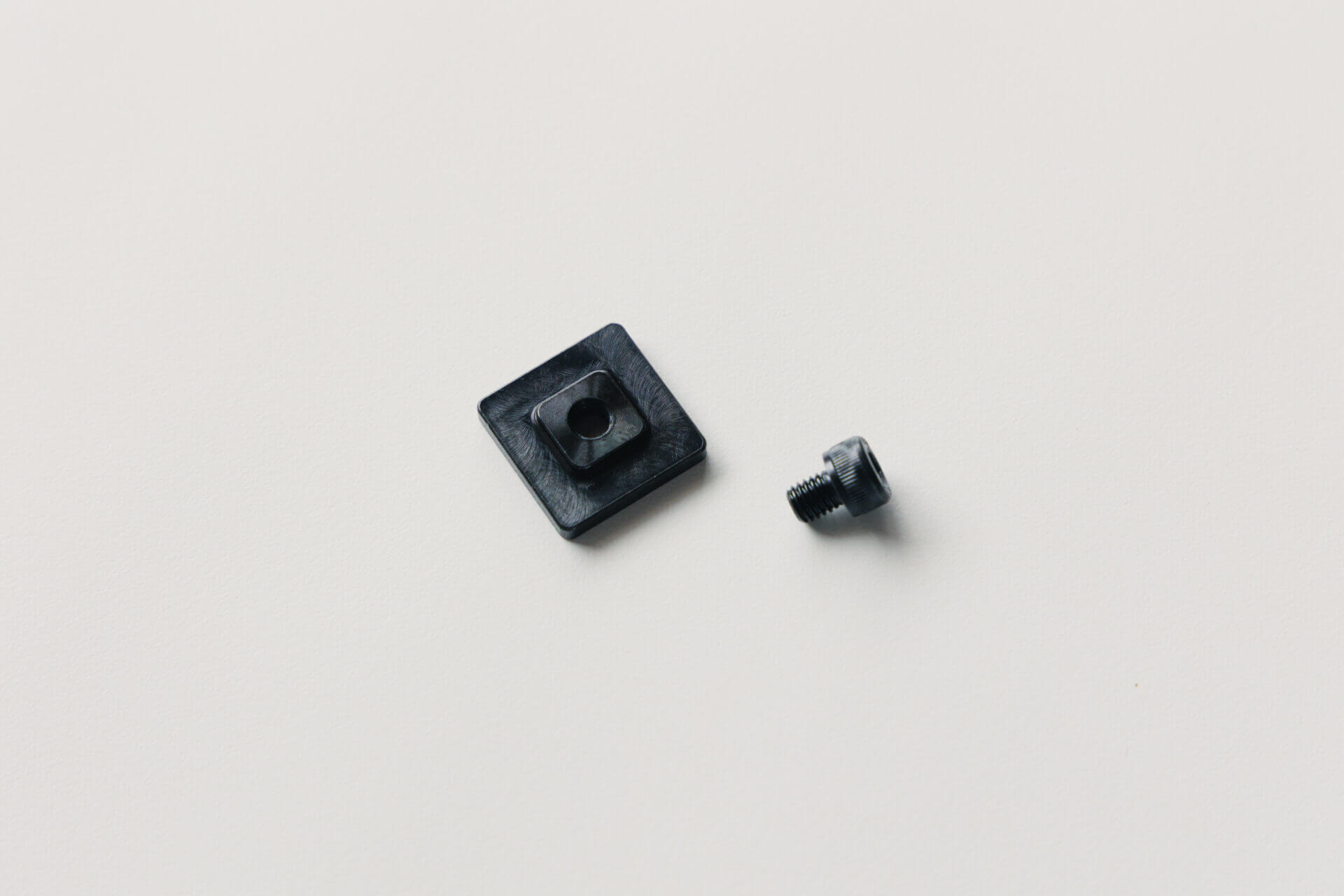
プレートとネジ、どちらも金属製です。
使い方は、レールにプレートを滑り込ませたあと、モジュールのネジ穴部分にネジを通して固定する感じです。なので天板に穴を新しく開ける必要が無く、ベーススライダーがあればいつでもモジュールを増やせます。
またプレートは遊びがかなりあるような薄さになっていて、ネジをちょっと緩めると、モジュールの位置を微調整したりすることも簡単にできます。
ベーススライダー付属のネジは六角レンチで回せるので、先ほどのキーレンチホルダーがあれば完結します。
ケーブルをまとめたり配線したりできる、ベルトモジュール
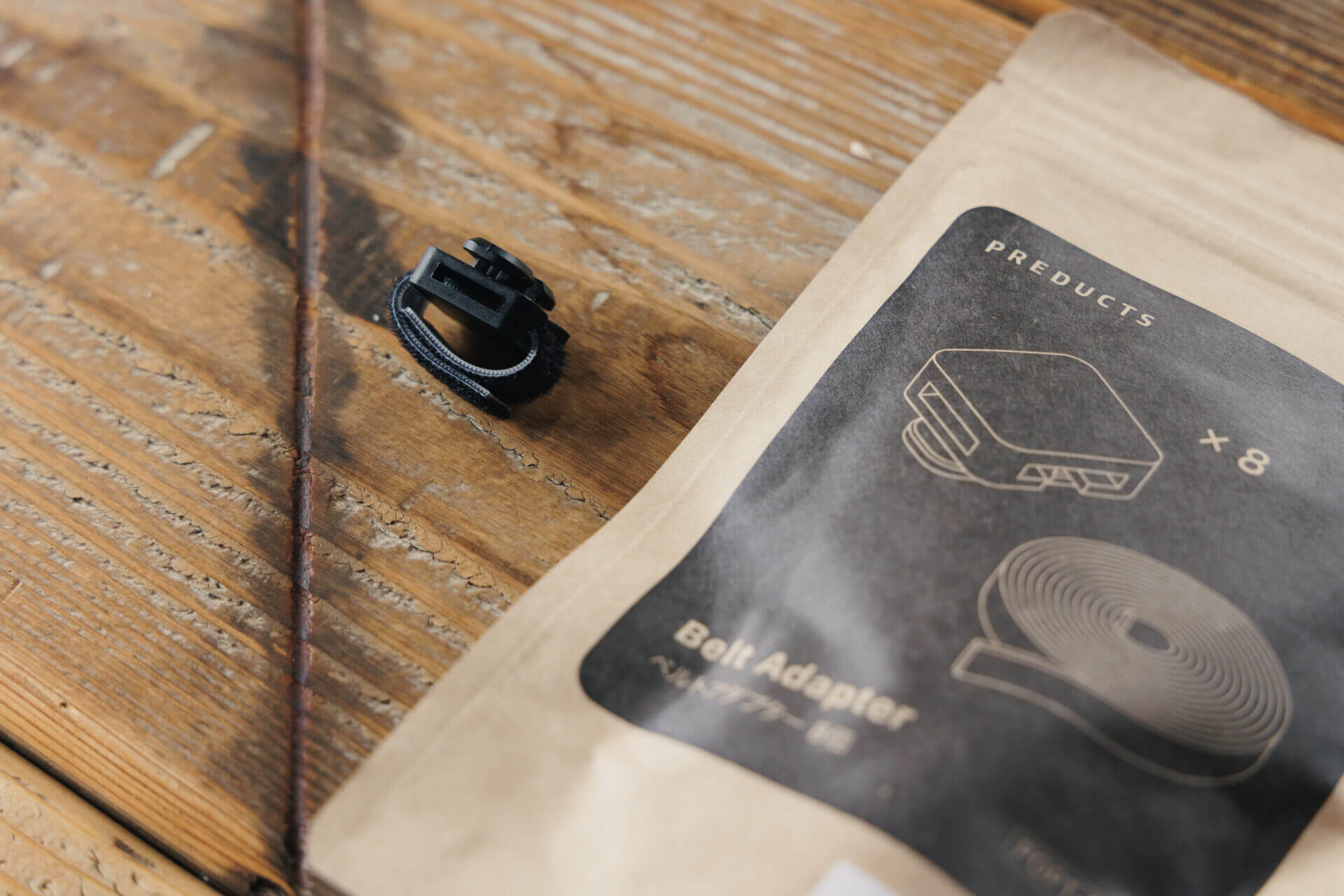
『Belt Adapter(ベルトアダプター)』は、細めのベルト状面ファスナーを通せるアイテムです。
1袋8個入りで、面ファスナーも1.5m分付属。使いたい長さに切って使います。
8個は多いかな…?と最初は思ったんですが、いたるところで使うことになりました。ケーブルの配線のほか、複数のケーブルを束ねておいたり、余ったケーブルをくくっておいたりしたので、すごく重宝しています。束ねるケーブルが多くなるところではベルトを長めにできますが、1本しかくくらない部分では短いベルトを使うようにすることでケーブルを垂れづらく出来るので、自分好みに作っている感じがしていいと思いました。
▶︎ Belt Adapter
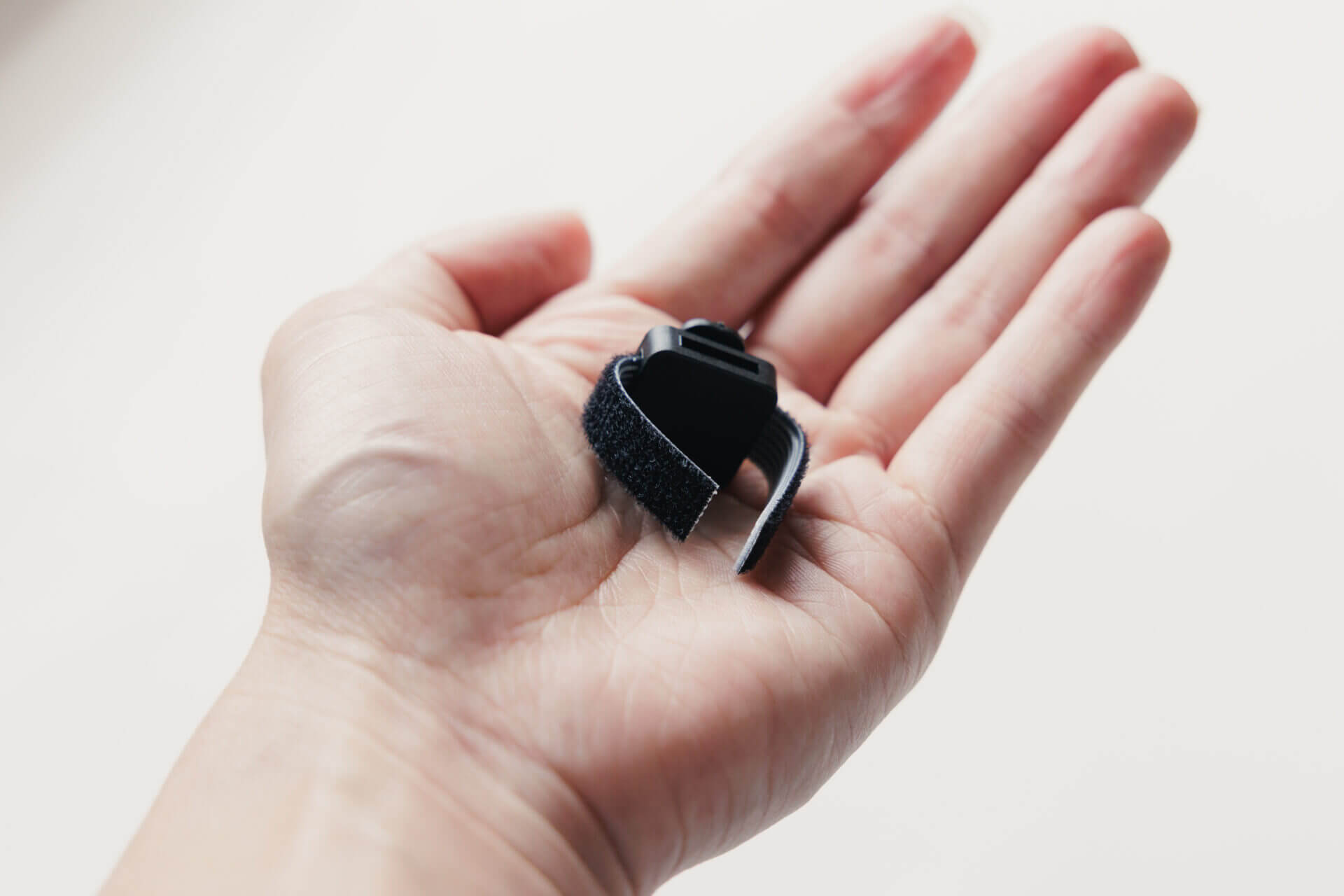
大きさはベーススライダーと同じような感じです。
違うのは取り付け方法。ベーススライダーはレールの一部に空いている切り込みから滑り込ませるのに対して、ベルトアダプターはレールの途中から入れ込んだあと、グッと回すことで固定する感じになっています。回す動作が少し固めなんですが、束ねたケーブルが勝手に動いたりせず、しっかり固定できます。
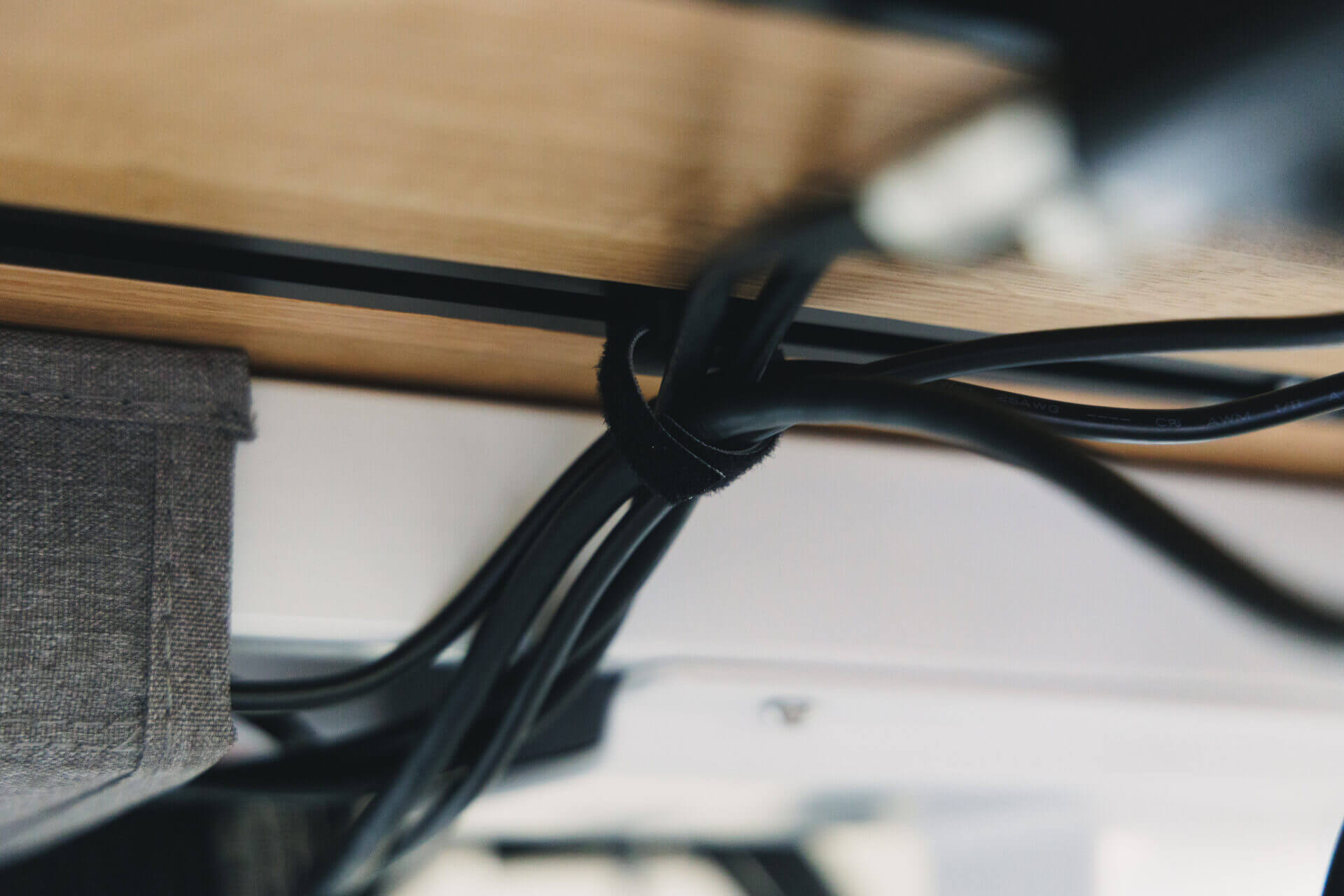
こちらはオーディオインターフェースなどに繋げている、5本のケーブルを束ねているところ。
オーディオインターフェースにはスピーカーのケーブル、マイクケーブル、電源ケーブルが繋がっています。それに加えて、デスクコントローラーのケーブルを一緒に配線するために、ベルトアダプターでまとめています。
これらがひとまとめになって、デスクの後方に通っていくようになっています。
ほかにもスピーカー本体のケーブルを配線するのにいくつか使っているんですが、上手く使うとケーブルの導線を作れるので楽しいです。
電源とケーブルをひとまとめにする、メッシュケーブルホルダー
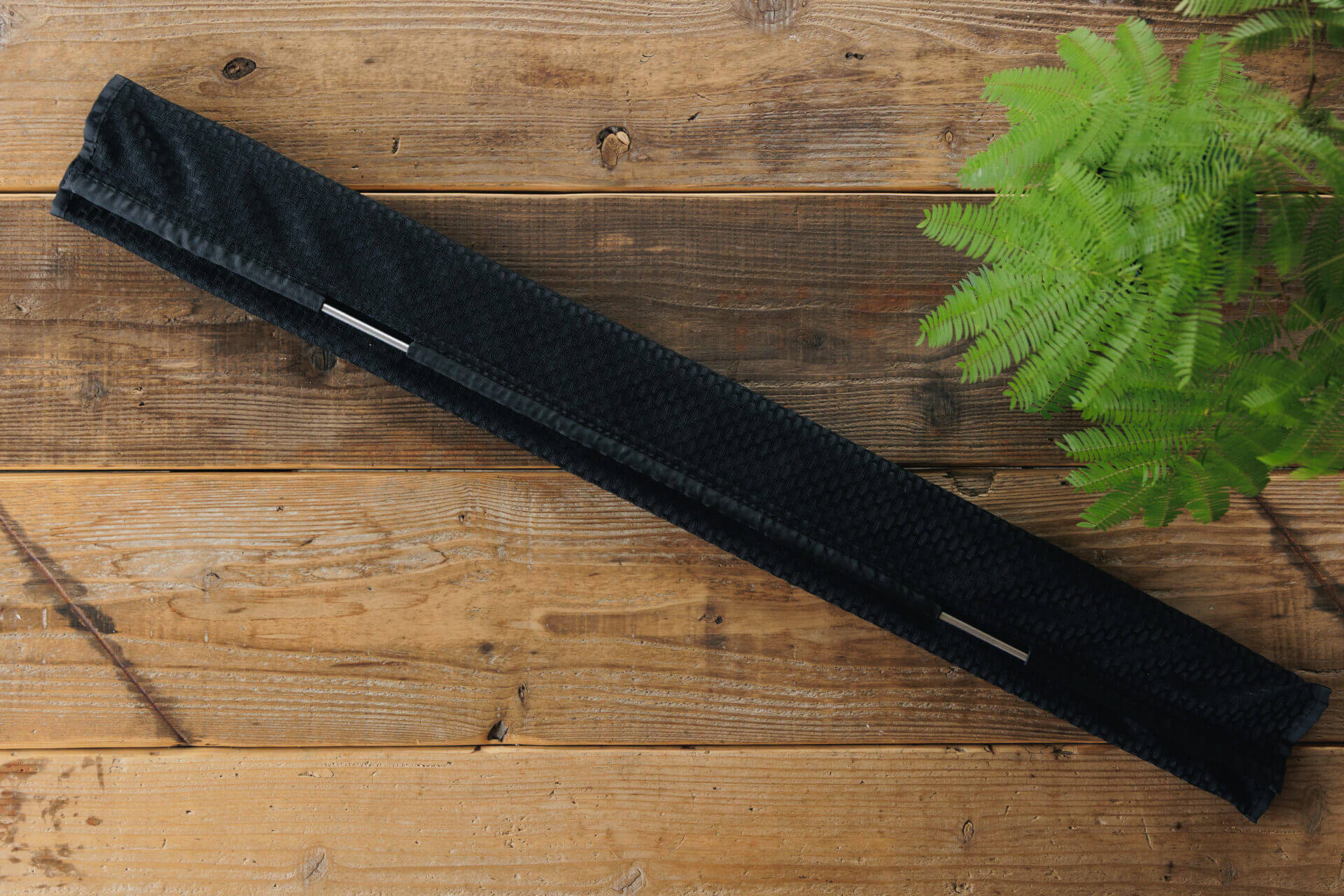
これは『Mesh Cable Holder(メッシュケーブルホルダー)』というモジュール。
電源タップ、モニターやドッキングステーション用のドデカ電源アダプター、そして長さが余ったケーブルなどをまとめて、目隠しできます。メッシュ素材なので、熱がこもりにくいです。
結構長くて、真上から撮るのに苦労しました(笑)
ありがとう、脚立。
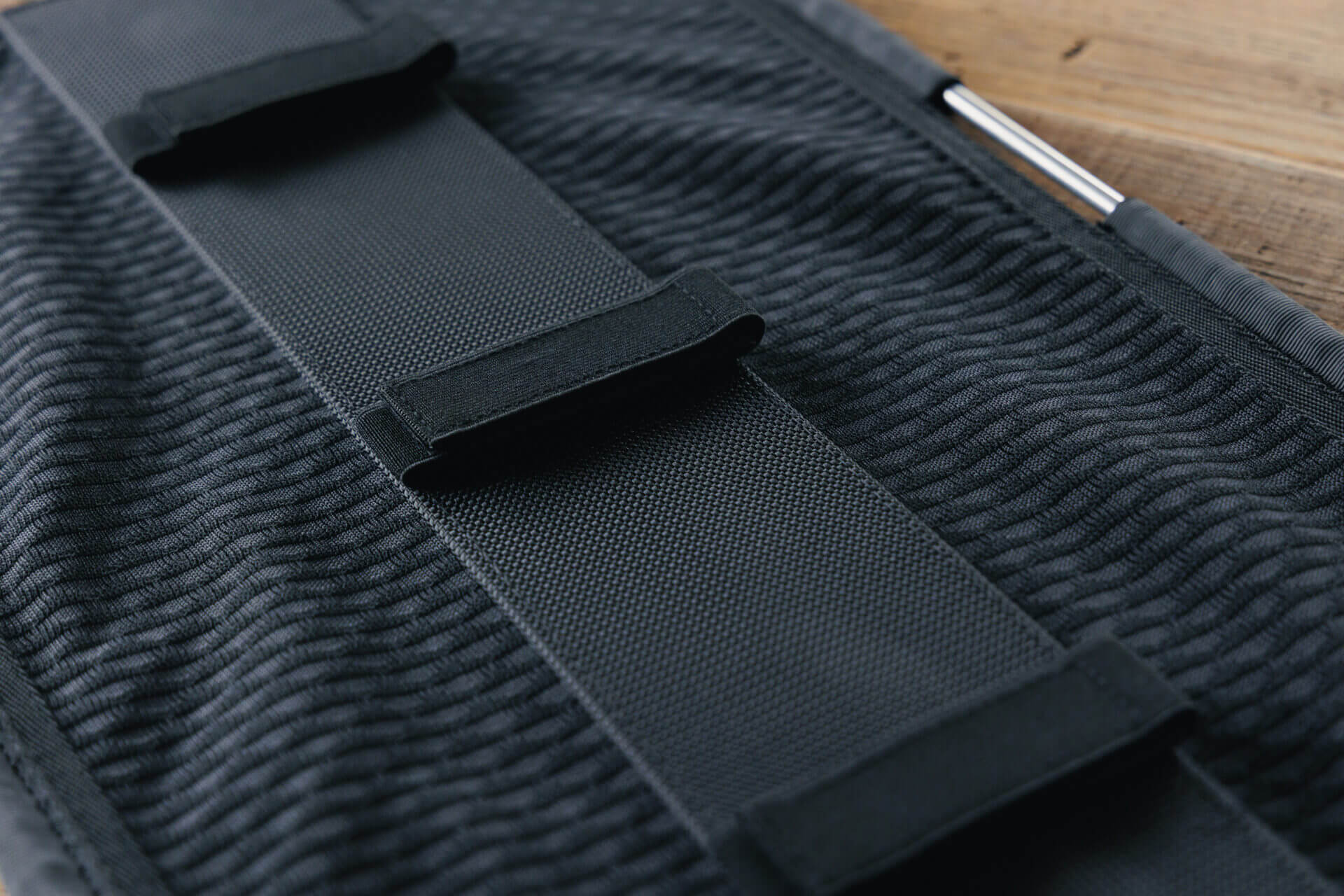
中にはゴムで伸び縮みする、面ファスナー付きのベルトがいくつか付いています。
これは電源タップや電源アダプターを固定するのに使えるんですが、大きさが違うモノでも、ゴムの伸縮で固定しやすいようにできています。あとは束ねたケーブルをまとめるのにも使えます。
僕はいまのところあまり上手く使えていなくて、とりあえず長さの余ったケーブルを(熱が篭らないように)緩くまとめつつ、ただただ押し込んでいる感じになっています。もっとこのベルトを上手く使って、そのうちもう一回まとめなおしたいです。
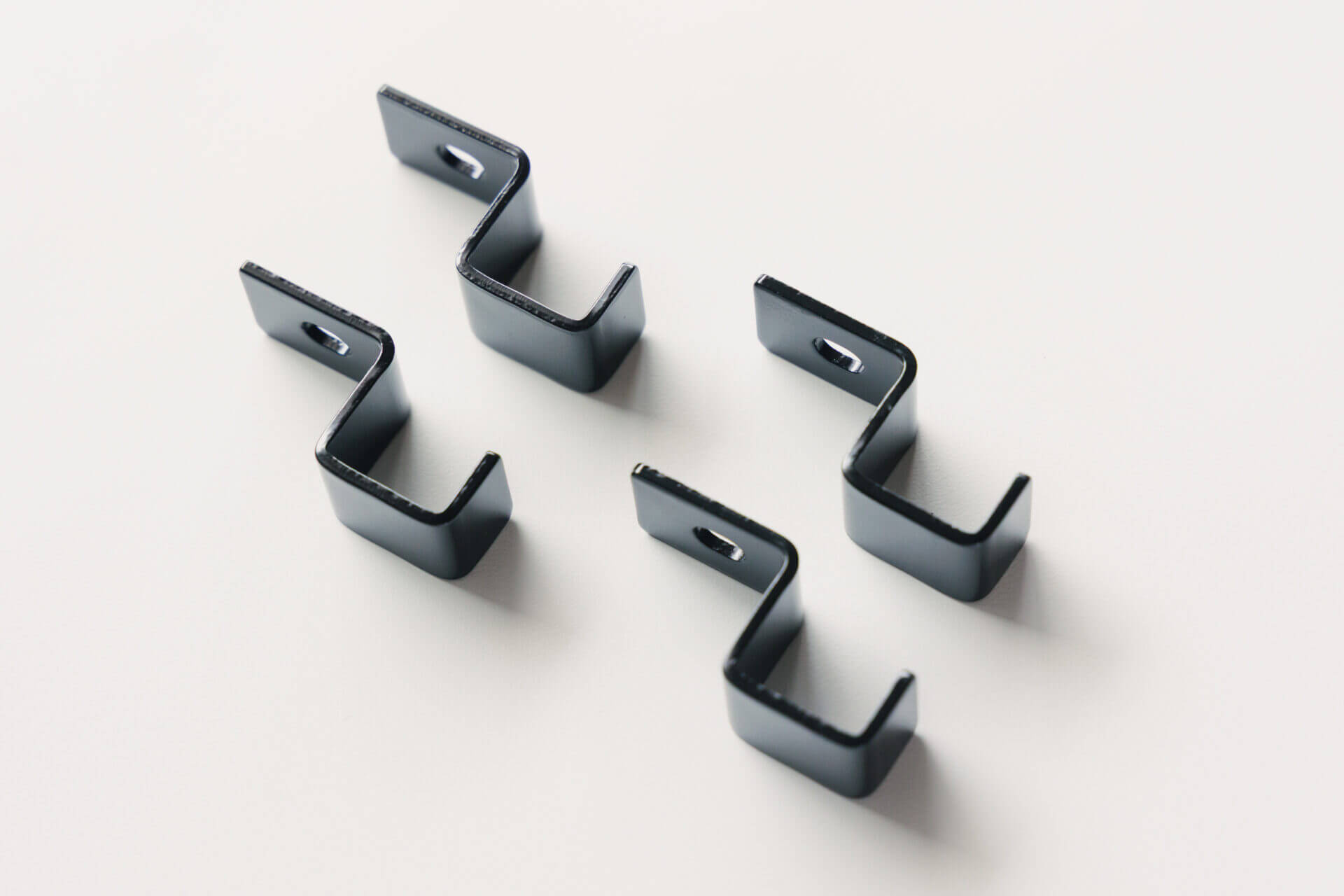
取り付け用金具が4つ付属します。
これらをベーススライダーでレールに取り付けて、フック部分にホルダーを引っ掛ける感じです。
引っ掛ける仕組みになっているので、いつでもホルダーの片側を外して中身を調整できます。
このフックは他に2タイプありまして、オプションを購入して使い方に合わせて変えられます。昇降脚のフレームに取り付け出来るタイプと、レールを1本だけ使って取り付けするタイプ。僕は今のところレールを一本だけ使って取り付けできるタイプが気になっています。
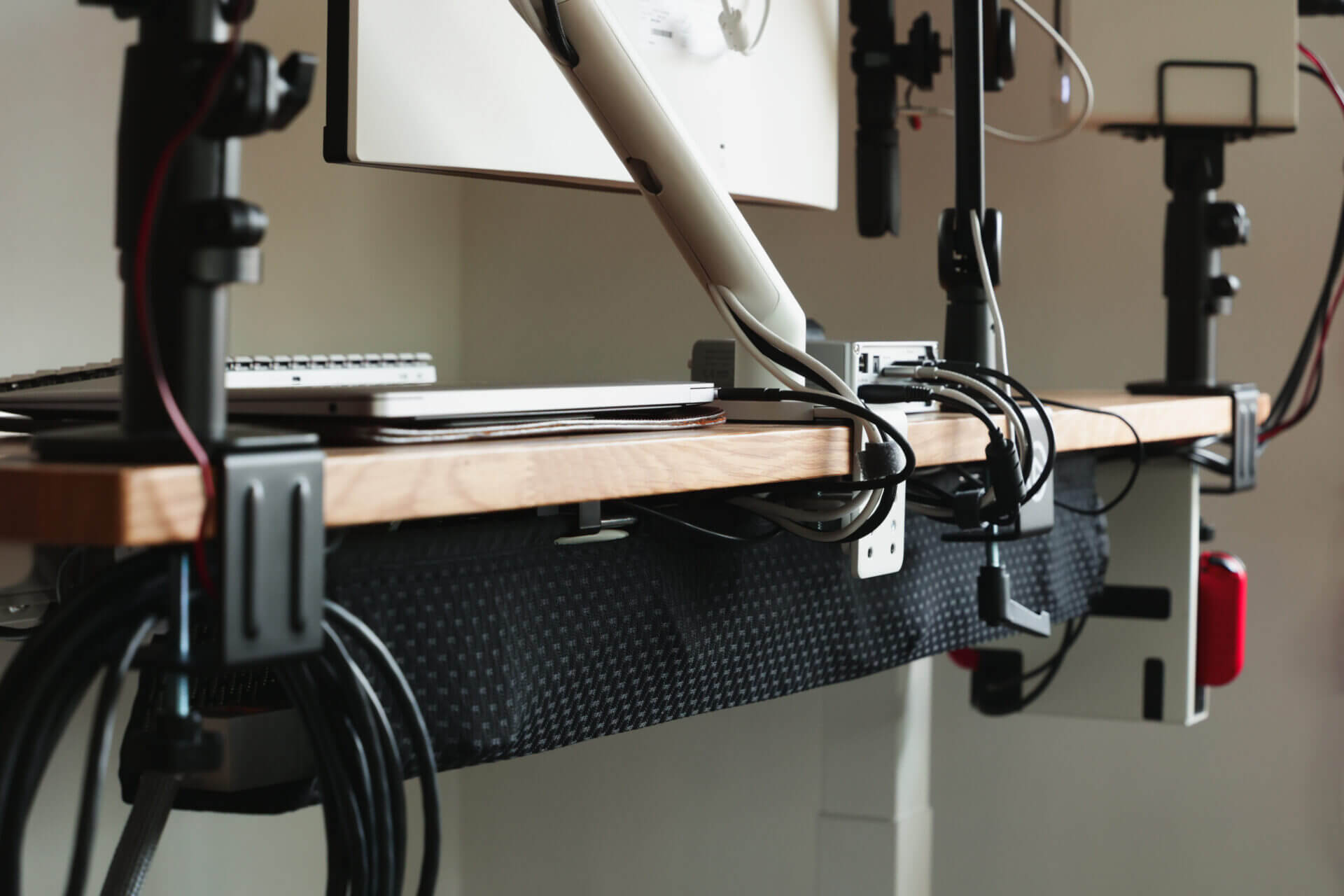
今はオーソドックスに、デスクの奥側のレール2本を使って取り付けて使っています。
ケーブルホルダーはブラックとホワイトの2色展開なんですが、ブラックにしました。ガジェットや脚が白なのでホワイトのホルダーにしようかちょっと迷ったんですが、ブラックもカッコ良さそうだし、天板の色にも合いそうだと思ったのでこの色に。
モニターのケーブル、ドッキングステーションのケーブル、その他電源ケーブルなどなど、本当にケーブルが多くなりました…。
このケーブルの整理が結構難しいモノなんですが、これがうまい具合にケーブルホルダーの中にまとまっています。ケーブルがデスク下に垂れないし、ホルダーもメッシュ製なので、ちょっと無理に入れてしまっても、伸縮してなんとか収まってくれます。
あとは配置を変えたり、ケーブル自体を取り替えたりしやすいように、もっと中身を整理して使いこなしたいですね。
天板裏にボックス型ガジェットを固定するクランプ
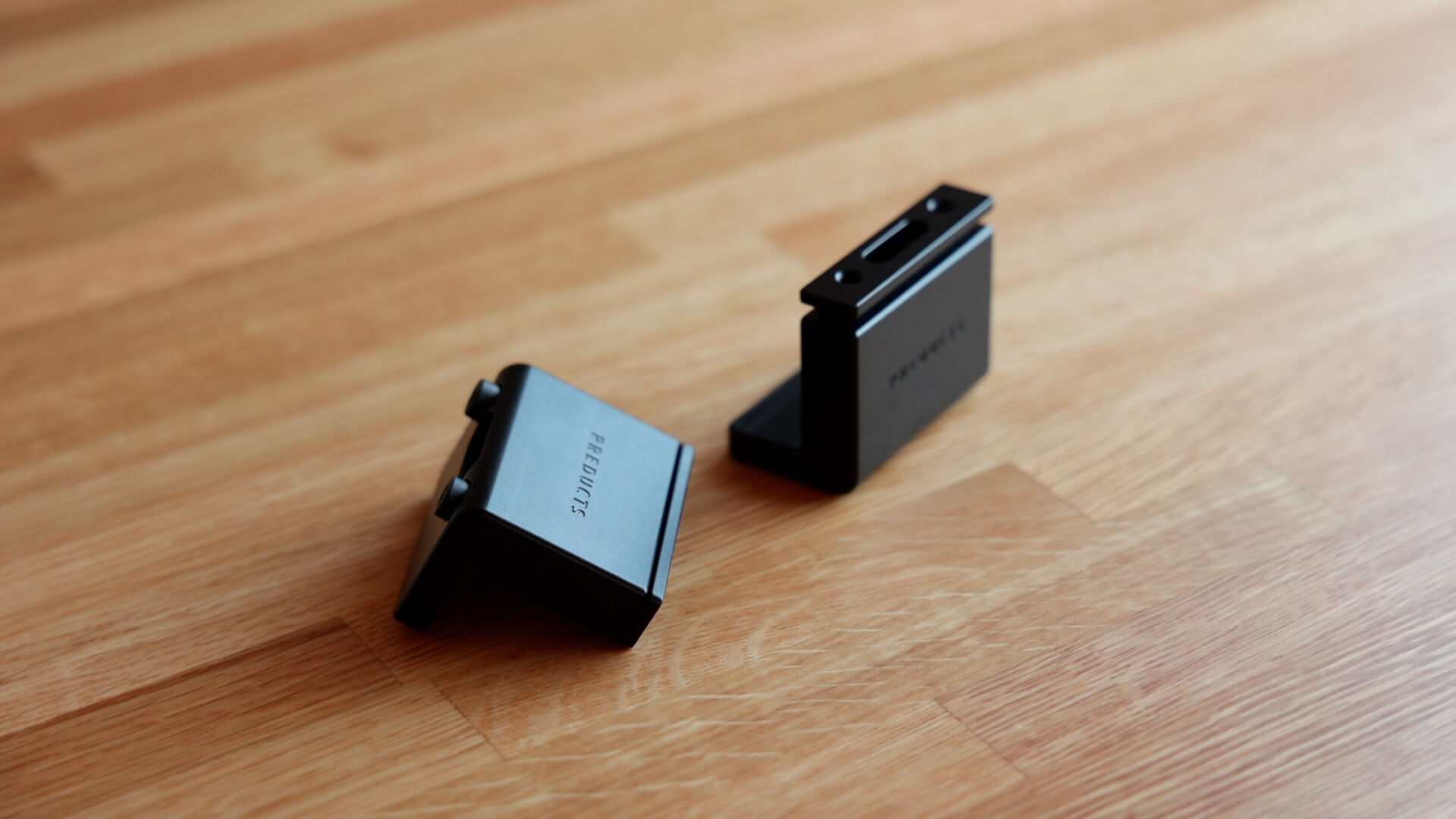
ボックス型ガジェット…つまりドッキングステーションやオーディオインターフェースです。
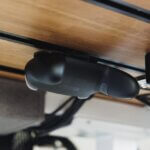
僕の場合、使っているオーディオインターフェース『UR22C』の前面ノブを操作しやすくするために、天板裏の手前側に配置することにしました。
そのオーディオインターフェースを固定しているのが『Gadget Clamp(ガジェットクランプ)』のロングタイプです。
ロングタイプは厚めのガジェットを固定出来るサイズで、以前は通常版もありました。ただ、今はロングタイプだけの販売になっています。
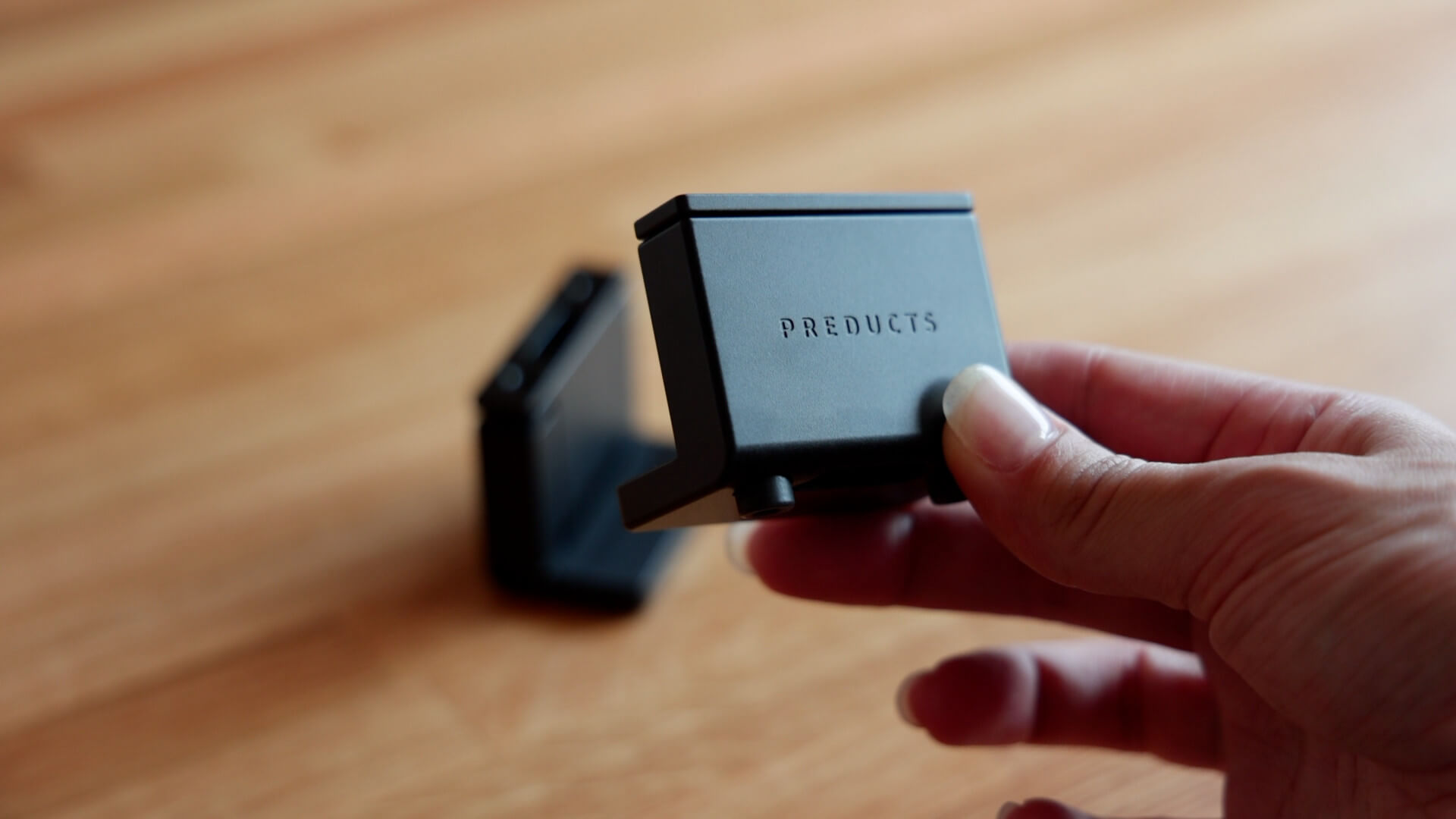
マットな金属製。ネジを緩めることで、本体が伸縮します。これでガジェットに長さを合わせて、天板と挟み込んで固定して使います。
側面のPREDUCTSロゴがカッコいいですよね。
実はPREDUCTSデスクにする前から使っていました。長めのネジを使って天板にネジ留めしていたんですが、ようやく付属のロングボルトが使えて、完全体になった感じがしました。
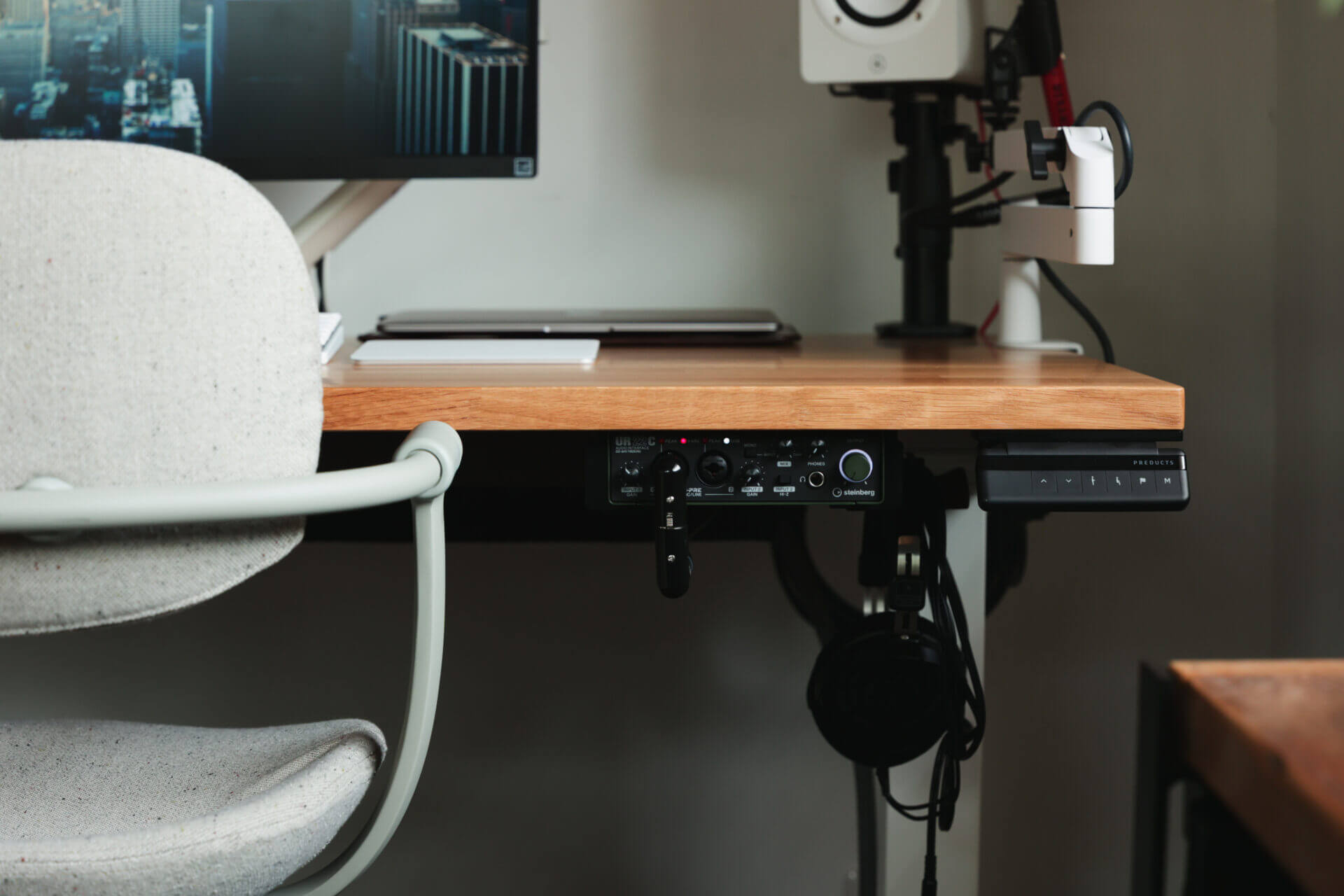
そしてオーディオインターフェースはこの位置に。前は左側に配置していたんですが、デスクコントローラーと合わせて、右手で操作しやすいように右側に配置してみました。かなり使いやすいです!
取り付けた時にはちょっと内側に配置していたんですが、マイクケーブルのL字型アダプターがたまに足に当たっていたので、あとでもうちょっと外側に配置し直しました。
この配置し直しというのが、今までのデスクでは大変だったんですよ。天板をひっくり返さないといけないし、穴を開けるにも位置を計算したりしなおさないといけないし、ちょっと位置が違うと思っても、微調整できませんでした。
それがPREDUCTSデスクのレールだと、ネジを緩めるだけで位置調整が出来ます。本当にありがたいと思いました。
薄型引き出し、Drawer Mini
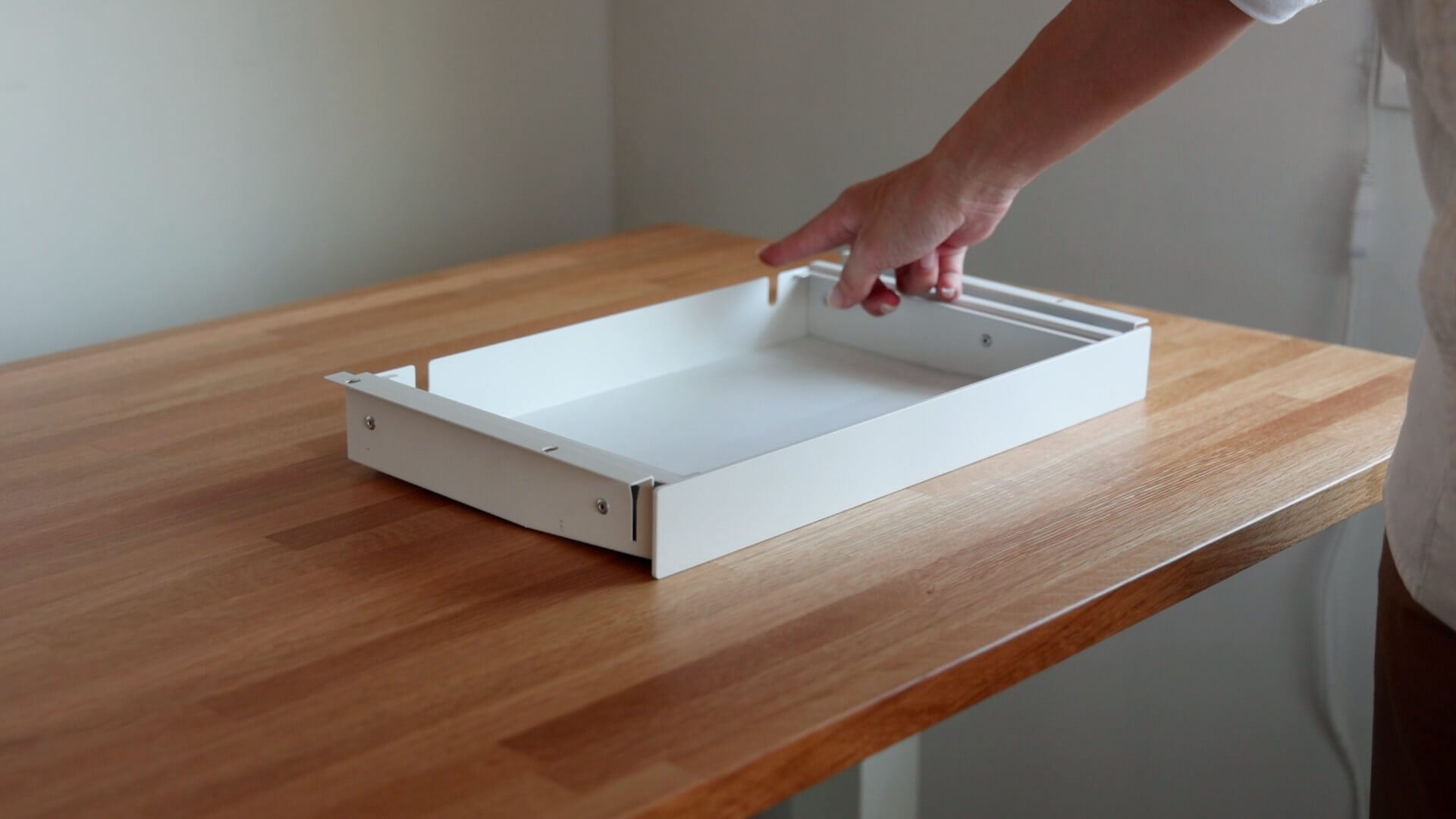
ガジェットクランプと一緒に前から使っていた、薄型引き出しの『Drawer Mini(ドロワーミニ)』です。
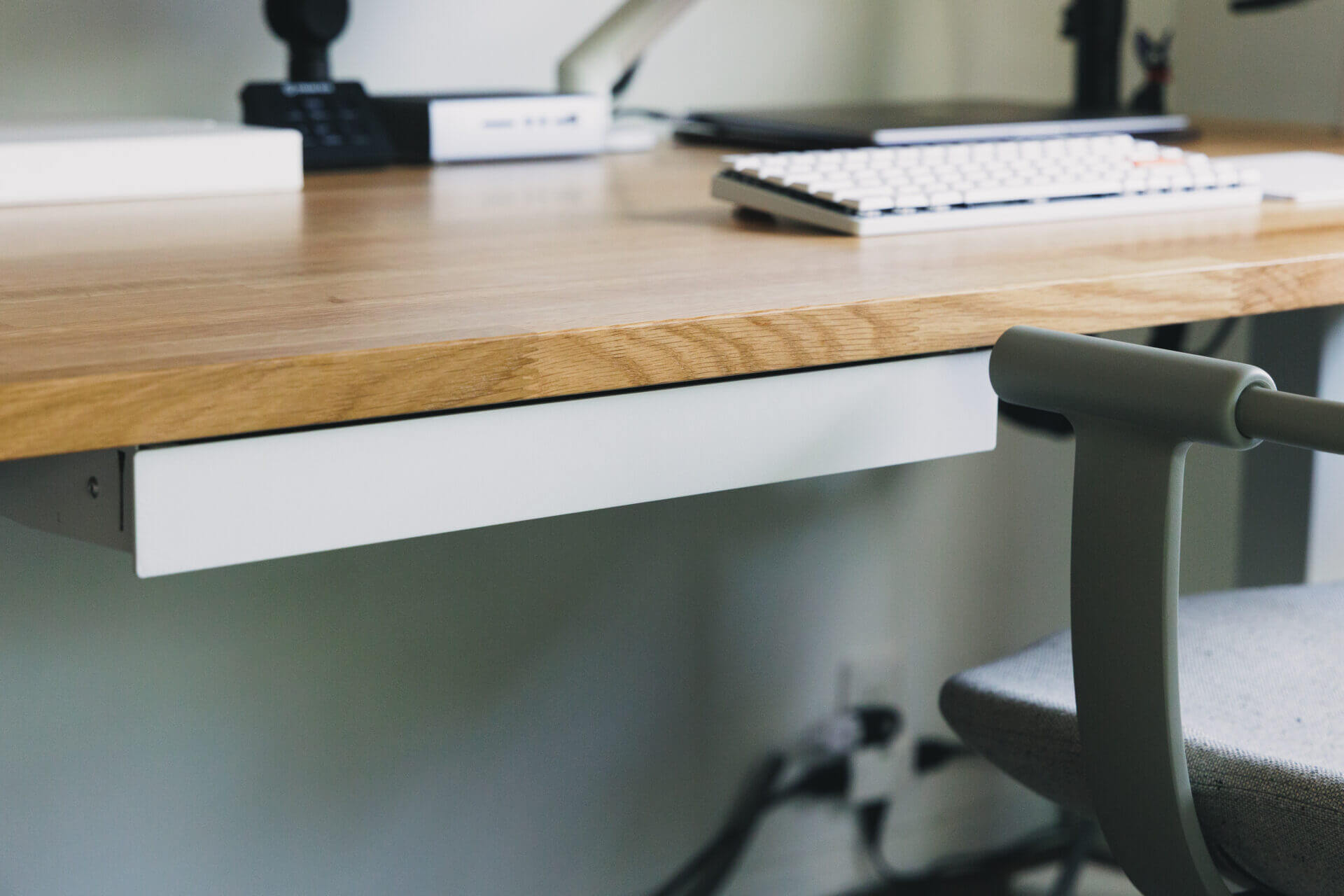
デスクの左側に配置しています。
薄いので、足にあまり当たらないところが好きです。
あと、引き出し時や押し込み時のロック感がとてもいい感じで、スムーズに引き出せるところも使っていて気に入っています。
(写真の天板の色味が違いすぎてすみません。)
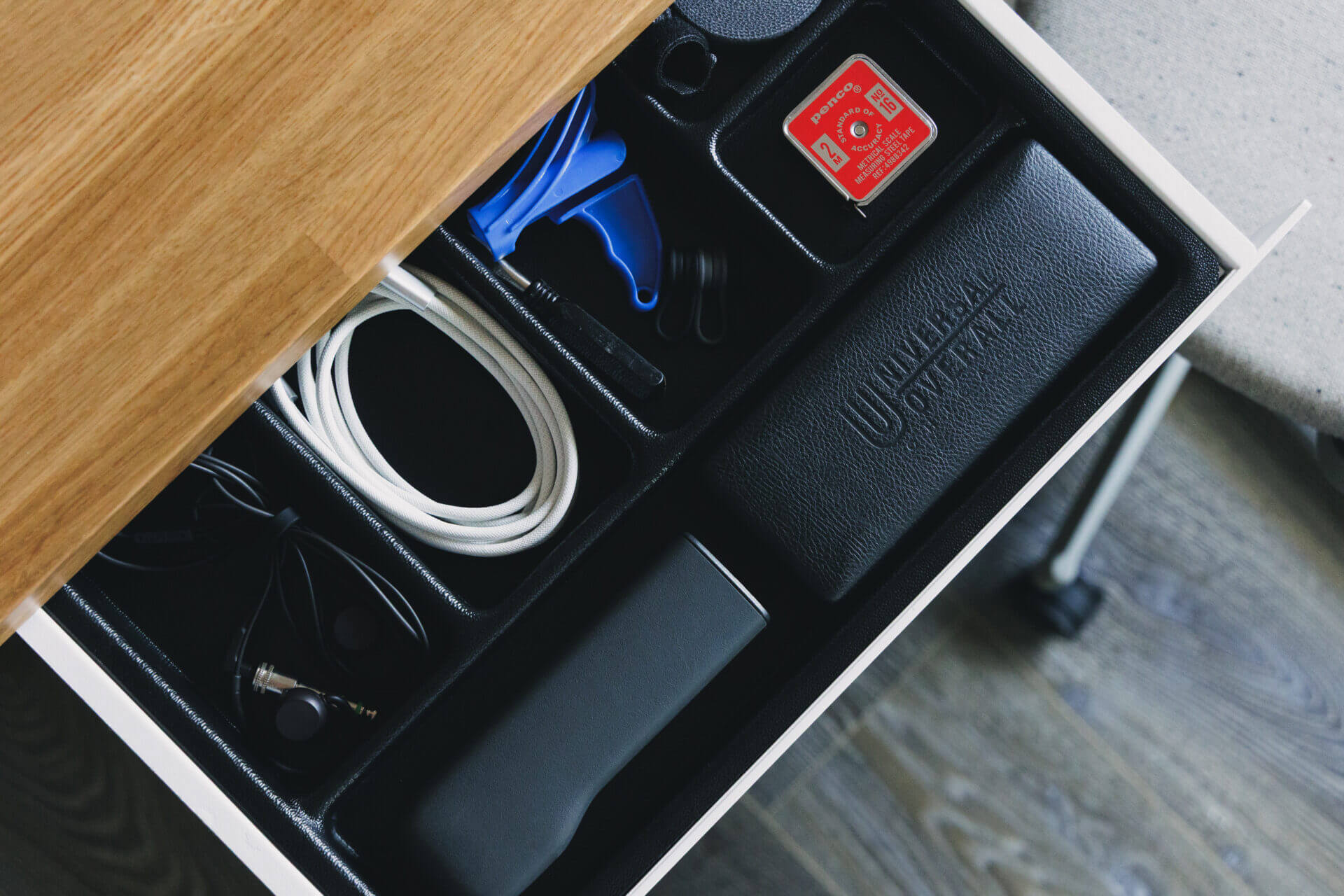
ドロワーミニには、中に入れる仕分け出来るトレーが付属しているので、デスク周りで使うことが多い小物を入れています。
左から
・有線イヤホン『nwm one』(配信時に使用)
・USB-Cメッシュケーブル(キーボード等充電用)
・SLEEVE用ツール『HAT』(ケーブルスリーブが使いやすくなる)
・マイナスドライバー(モニターアームFloの調整用)
・マグネットケーブルクリップ(最近あまり使ってない)
・無印良品『ミシン目入り結束テープ』(ケーブルの長さをまとめる)
・penco『ポケットメジャー』(新しいガジェットの長さを考える用)
・Osmo Pocket 3ケース(デスクから外した時にすぐ付けるため)
・Universal Overallのメガネケース(デスクで使うメガネのケース)
が入っています。
以前はこのドロワーミニ、トレーを使わずにキーボードとMagic Trackpadを収納していたんですが(笑)、デスク周りで使いたい小物がこれだけ増えたので、普通の使い方になりました。
Nintendo Switchもデスクに固定
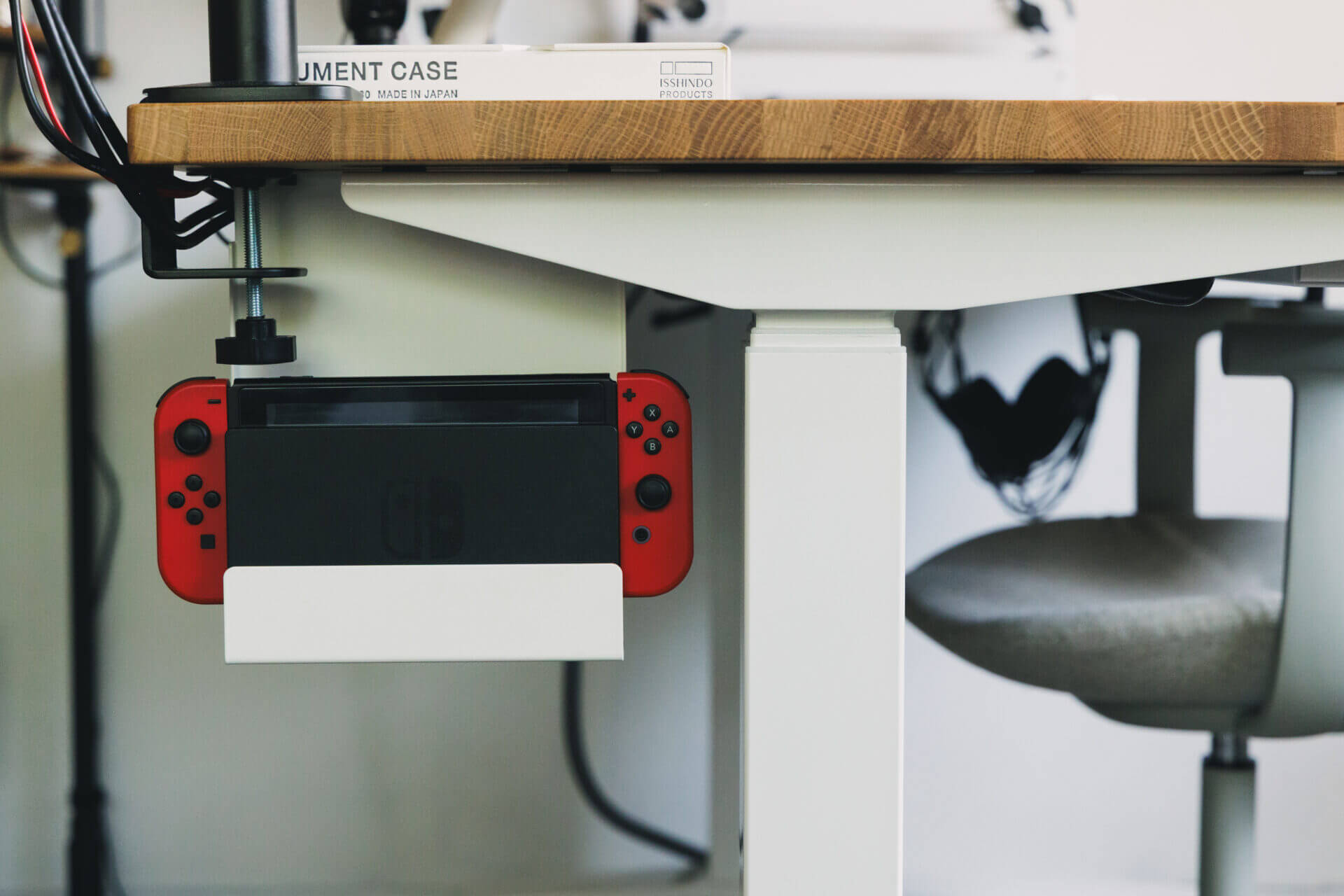
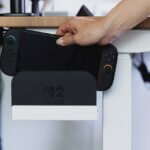
『Nintendo Switch』は、PREDUCTSの『Switch Mount(スイッチマウント)』を使って、デスクの後ろ側に配置しています。
Nintendo Switchって、他のガジェットと違って、あまり本体を操作しないんです。
今まではデスクの上に置いていたんですが、どうしてもちょっと場所を取ってしまうし、目立ってしまうなぁ…と思っていました。それをデスクの裏に配置できるようになったので、嬉しくてたまりません。デスクの上がかなりスッキリしました。
ただ使っているスピーカースタンドのクランプと干渉して、Switch本体の取り出しが出来なくなっていますね(一度クランプをずらしてSwitchを取り付けてから、再度クランプを元に戻しています…)。
スイッチマウントには、天板の外側に取り付け出来るサービス穴用ネジも付属しているんですが、僕が使っているのは中古で買ったものなので、ネジが付属していませんでした。
スイッチマウント自体も、Switch本体を取り出して使えるような長さの作りになっていると思うんですが、この配置だとあんまり機能を活かせていないのが気になるところです。
しかし、最近このマウントを変えることになったので、ちょっとまた記事か動画にして紹介したいと思います。
重たいデスクが驚くほどスムーズに動くキャスター
昇降脚には、純正キャスターを取り付けました。
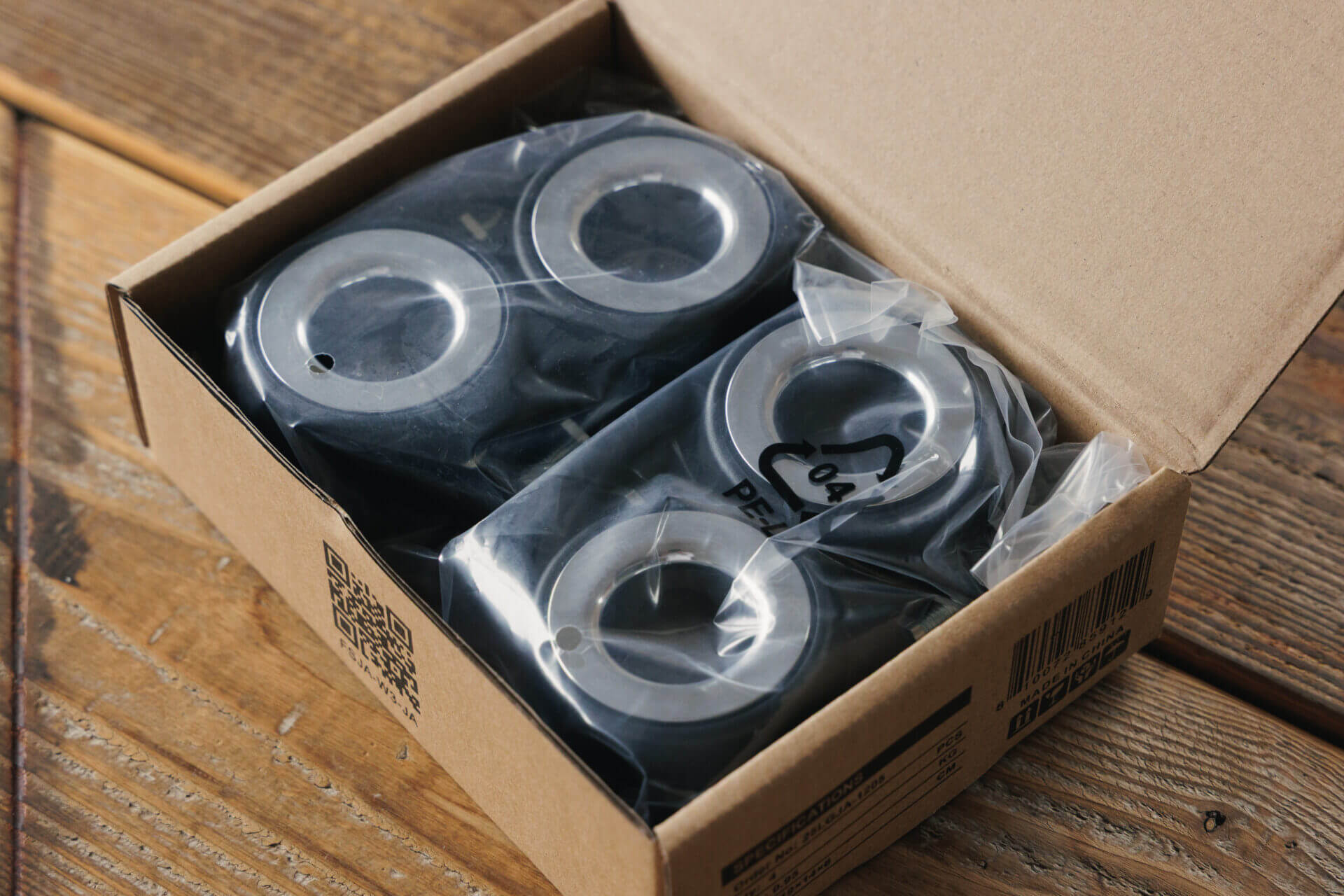
FlexiSpot純正の『W3』というキャスターです。
FlexiSpotの昇降脚には、薄いプレート状のアジャスターというものが付属します。なのでこのキャスターは別売で取り付けないといけないんですが、僕としては必須だと思いました。
僕の場合、配信時のカメラに映る背景を変えたいという理由があって、通常時と配信時でデスクの向きごと変えるようにしています。しかし、今まで使っていたIKEAデスクですら重たく、床をががががっと引きずっていたのに、 このFlexiSpotの昇降脚になると、さらに重たくなってしまうことが最初から分かっていたんですね。
デスクが移動できると、ケーブルホルダーの整理や、模様替えもしやすくなると思ったので、こうして最初からキャスターを取り付けることにしました。
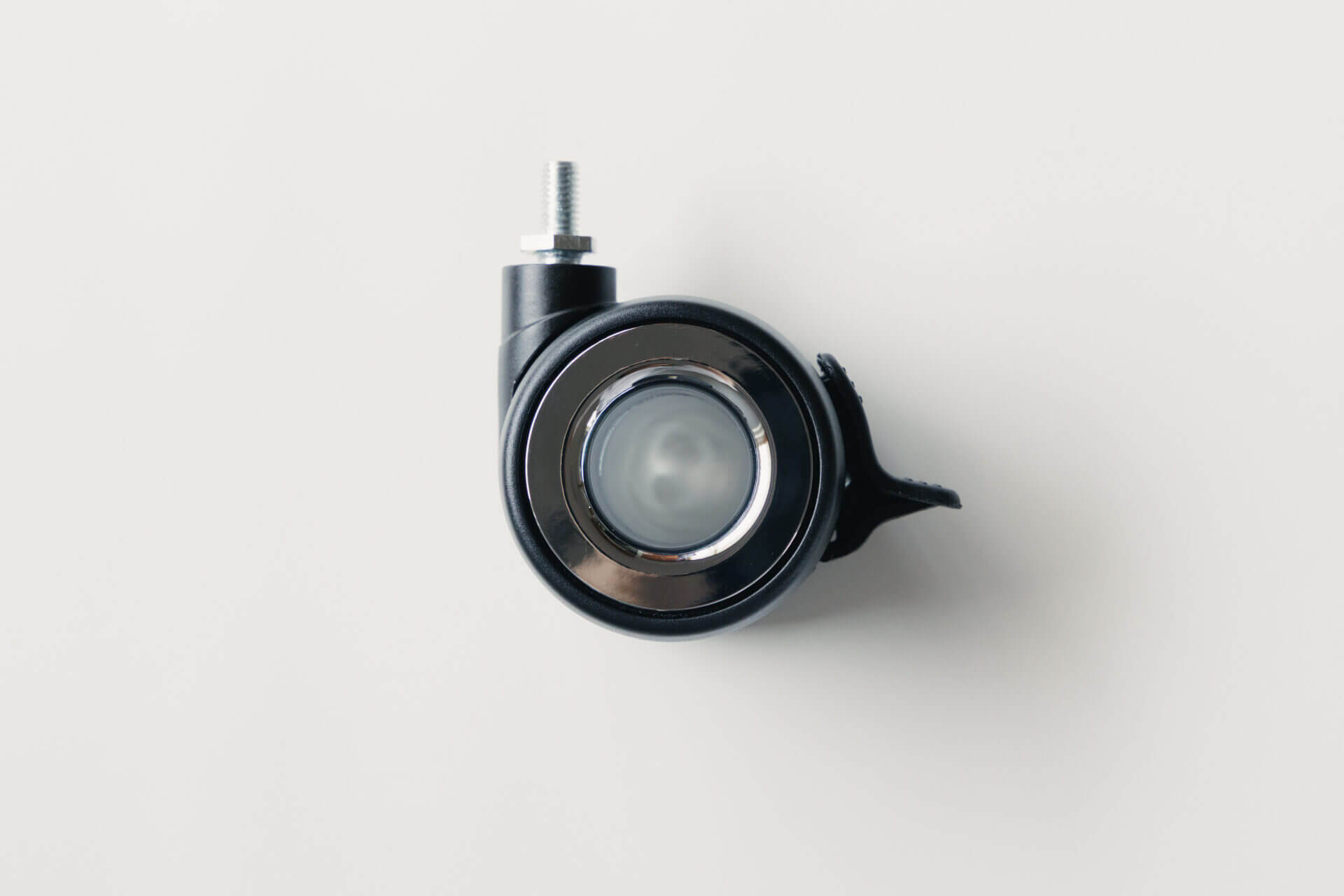
これがW3キャスター。
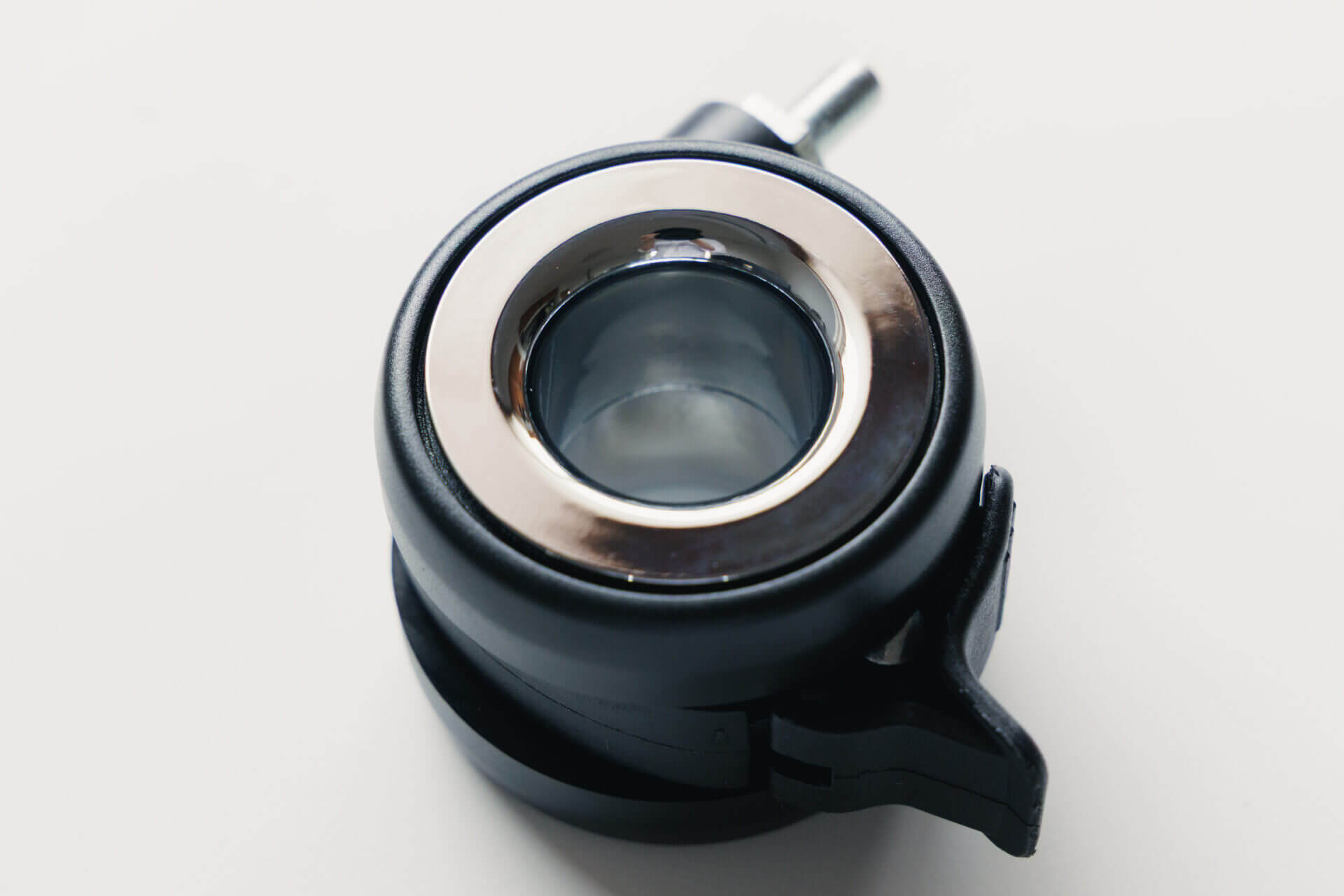
見てください。
キャスターの内側が銀色になっていて、中心は空洞。
キャスター自体のスムーズさや機能も良いんですが、この見た目のカッコ良さも気に入りました。
クローム塗装っぽい感じで、僕も写ります。
ちなみに銀色の部分を触った質感は、金属製ではなくて樹脂に塗装を組み合わせたものっぽい感じです。
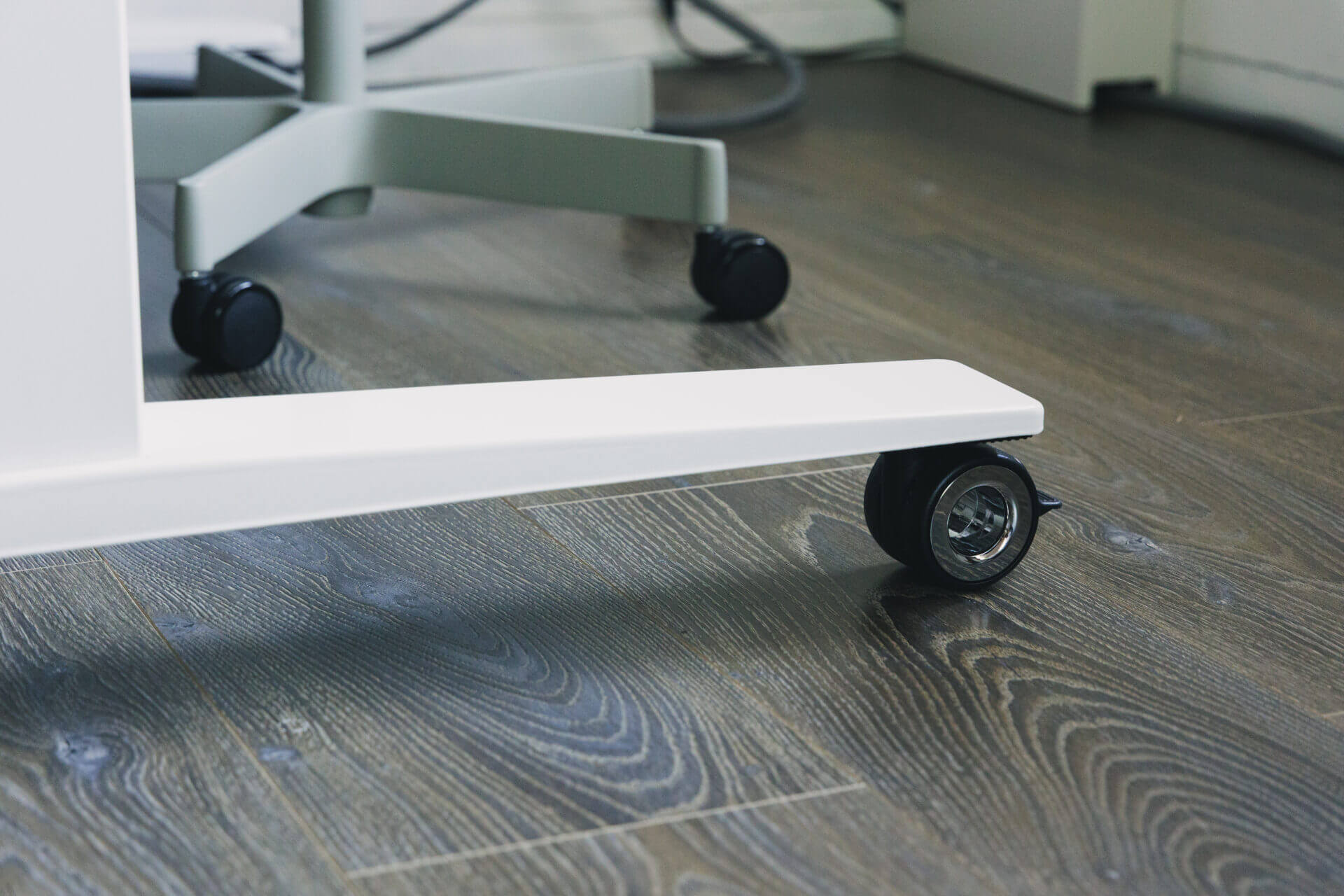
キャスターは、裏返しの天板に脚をつけたタイミングで、ひっくり返す前に取り付けました。
そしてデスクをひっくり返して、そのスムーズさに即感動。ひっくり返す時は身体の危機を感じたほど重たかったデスクが、力がほとんど要らないくらいスムーズに動きました。
このキャスター、1個の耐荷重が600kgだそうです。つまり4個で2400kgの耐荷重。わけわからないくらい丈夫そうなので、今後も安心です。
キャスターにはロック機構がついていて、足の先でグッと押し込んでキャスターをロックできます。カチッカチッと押し込める2段階ロックになっていて、デスクを移動させたら手前側の2個だけロックする感じで使っています(本当は4個ともちゃんとロックした方がいいのかも)。
進化するデスク
モジュールを追加したり、配置を変えたりすることで、どんどん進化して長く使えるデスク。
もしかしたらモジュール自体はちょっと高価かもしれませんが、ひとつひとつ触ってみると、機能性、丈夫さ、デザイン、ガジェットとの親和性を考えてしっかり作られていると思いました。
この使い方をしたらどうだろう…、この配置にできるかな、などなど購入前にすごく考えたんですが、それがきちんとハマったときには本当に嬉しいです。使っていくと、追加したり、変えたり、減らしたりすることになっていくと思うんですが、出来るだけ長く大事に使っていきたいデスクだと思いました。
配信に特化したり、音楽向け機材を追加したり、キーボードの収納を考え直したり…すでにやってみたいことが色々あるんですが、そのときはまた記事にしたり、動画を作ったりして紹介しますので、また見ていただけると嬉しいです。
▶︎ PREDUCTS
ガジェットの配置や配線を自由に変えられる、美しいホワイトオーク天板のデスク。 / PREDUCTS DESK – ATELIER + FlexiSpot E7H
使っているデスクの紹介は、こちらを読んでいただけると嬉しいです!