こんにちは、高山大知(@daichihandflute)です。
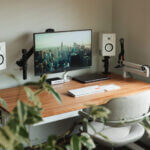
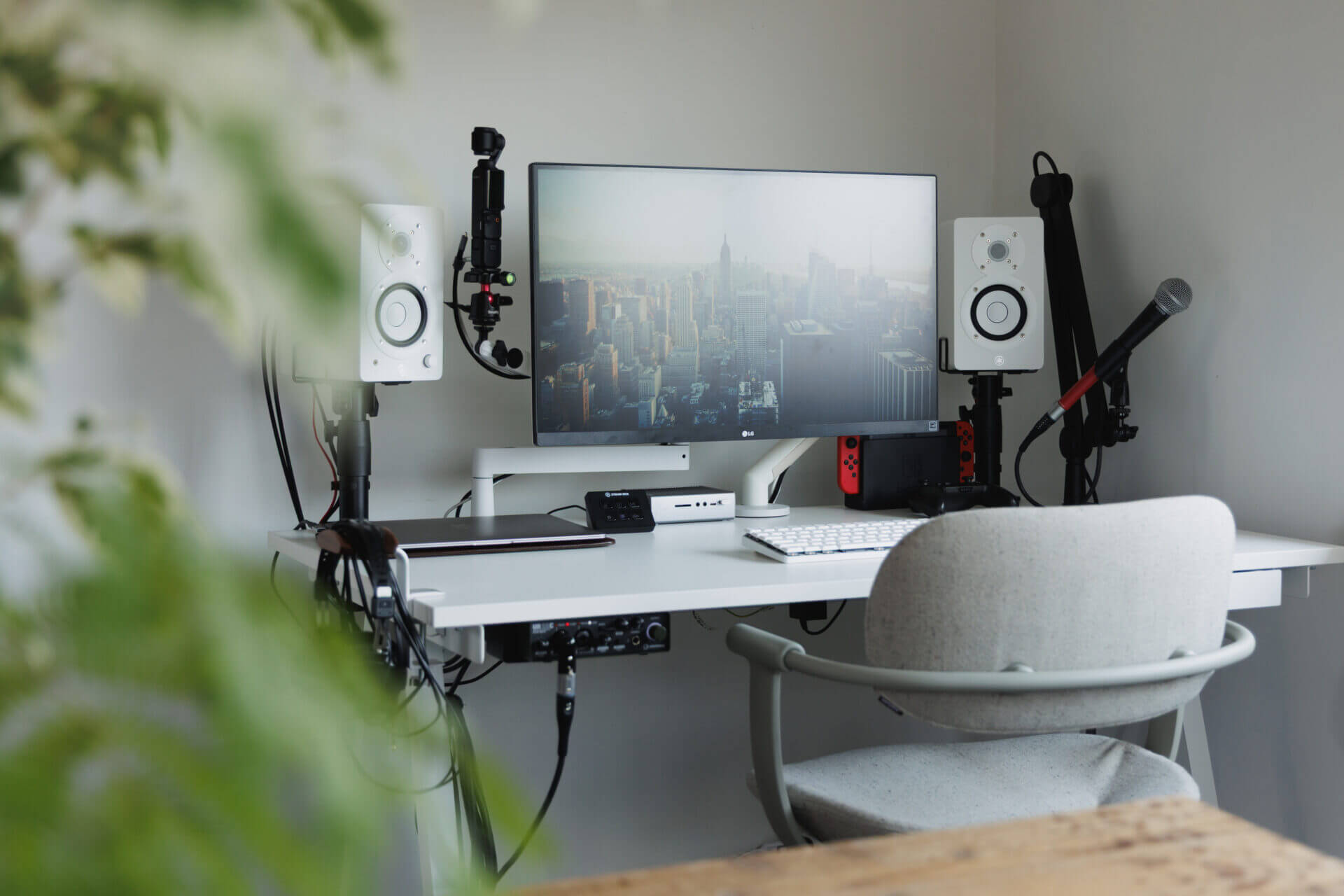
今回は僕が使っているデスクの環境を紹介します。
もともとは全てMacBook Airで完結させていたり、モノが少なかったり、とてもミニマルな環境が好きだったんですが、音楽を作り始めたり配信をし始めてから、デスク環境を構築し始めました。
まだ悩んだり試しているところもあるのでまた変わるかと思うんですが、何かの参考になったら嬉しいです。
普段、デスクで何をやっているか
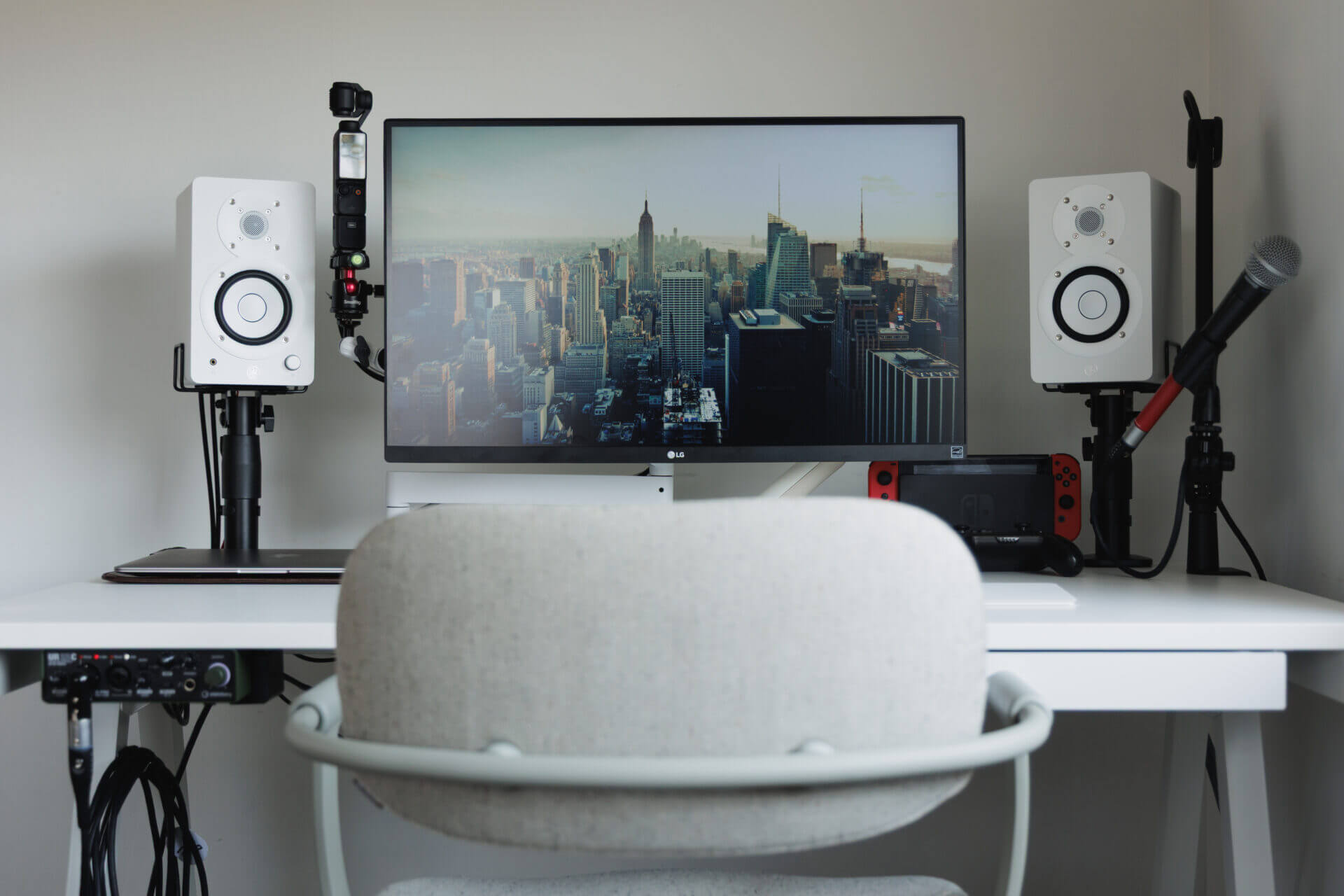
僕はブログ、動画編集、写真編集、本業の音楽作り、配信という色々なことを今のデスクでやっています。
ブログや動画・写真はMacBookだけでやることもあるんですが、最近はデスクを使ってやる時間が増えました。最初はMacBookと、それを繋ぐモニター、キーボード類などくらいしか無かったんですが、最近急にモノが増えてきた感じです。
使っているデスクと椅子
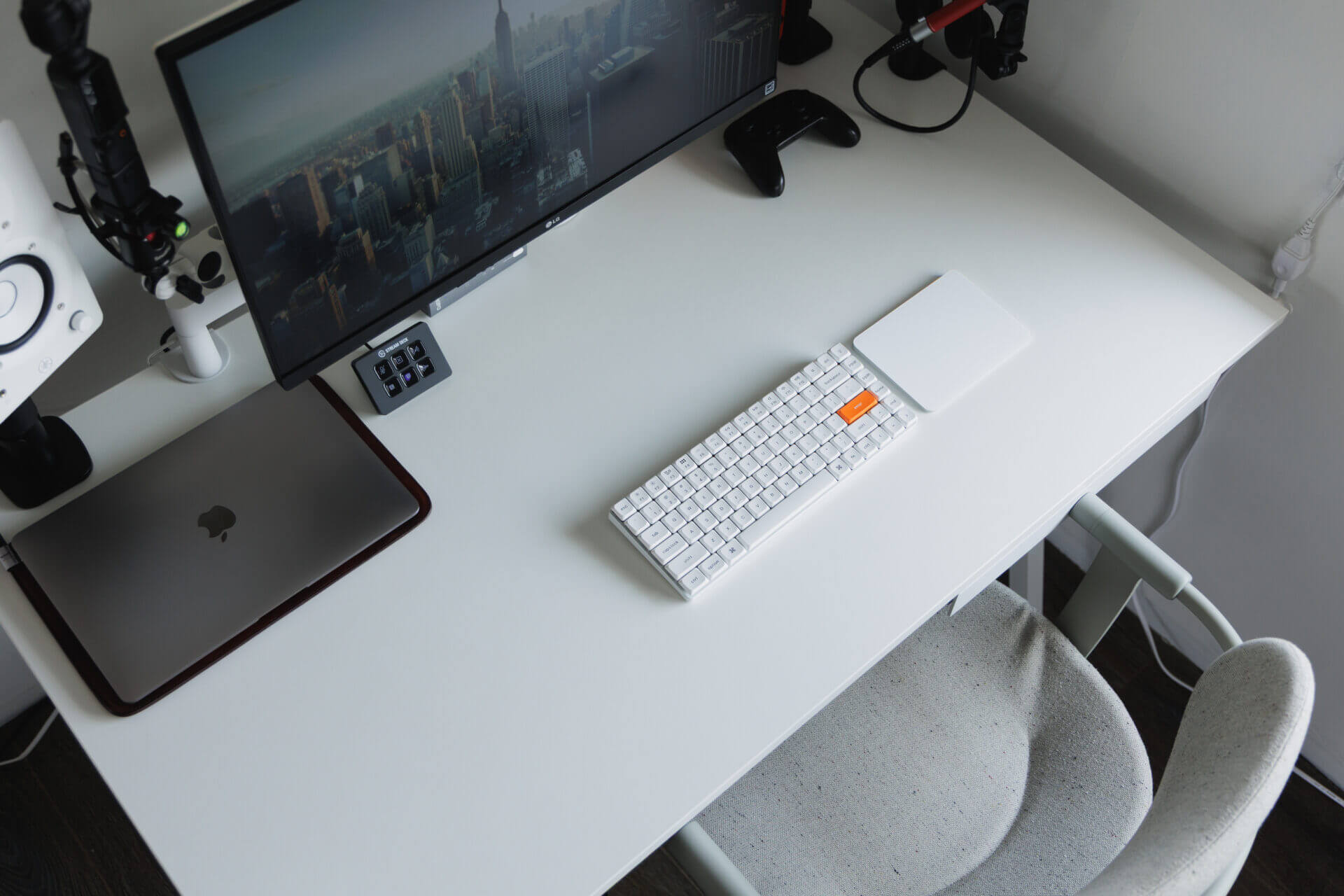
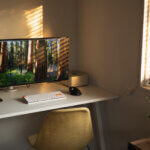
今使っているデスクは、IKEAの『トロッテン』というデスクです。
元々はプリンターを載せるために買ったデスクだったんですが、とにかく揺れない作りと白くて明るい雰囲気が良くて、もう一台買って作業用デスクにしました。
トロッテンデスクは脚と天板を別々に購入したり、セットで購入したりできるんですが、120x70cmの広さで13,000円くらいです。この丈夫な作りを考えると、とにかく安いです。
薄型の引き出しを後付け
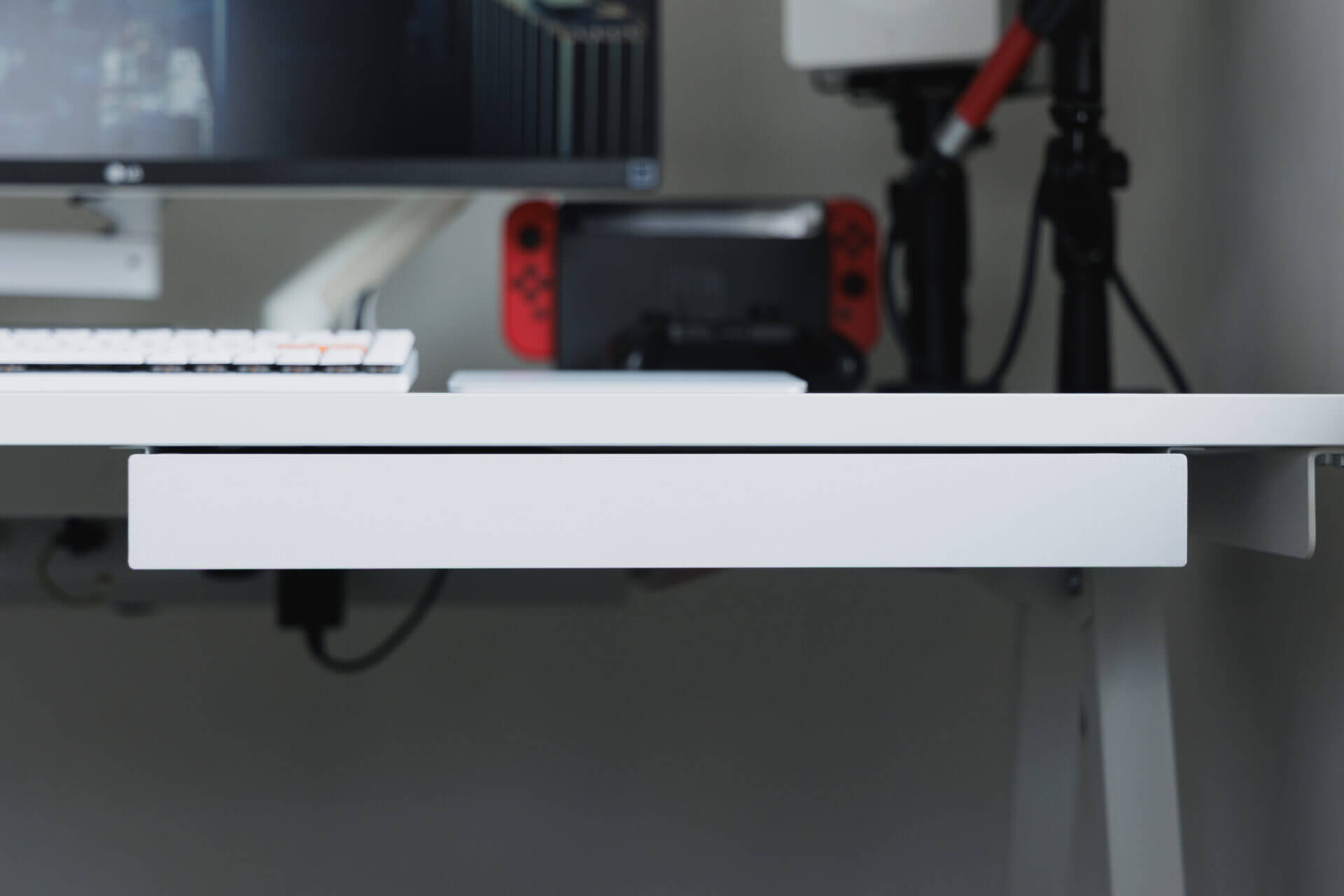
天板裏には、PREDUCTSの『Drawer Mini』という引き出しを取り付けています。
天板は2cm厚なので貫通には気を付けないといけないんですが、電動ドライバーで穴を開けて、木ネジで固定しています。
デスク周りで使うケーブルクリップなどを収納するのに使っているんですが、厚みが5cmしかなくて、かなり薄いんですよ。トロッテンの脚部フレームの都合上、ちょっと内側に取り付けているんですが、薄いので全然邪魔になりません。
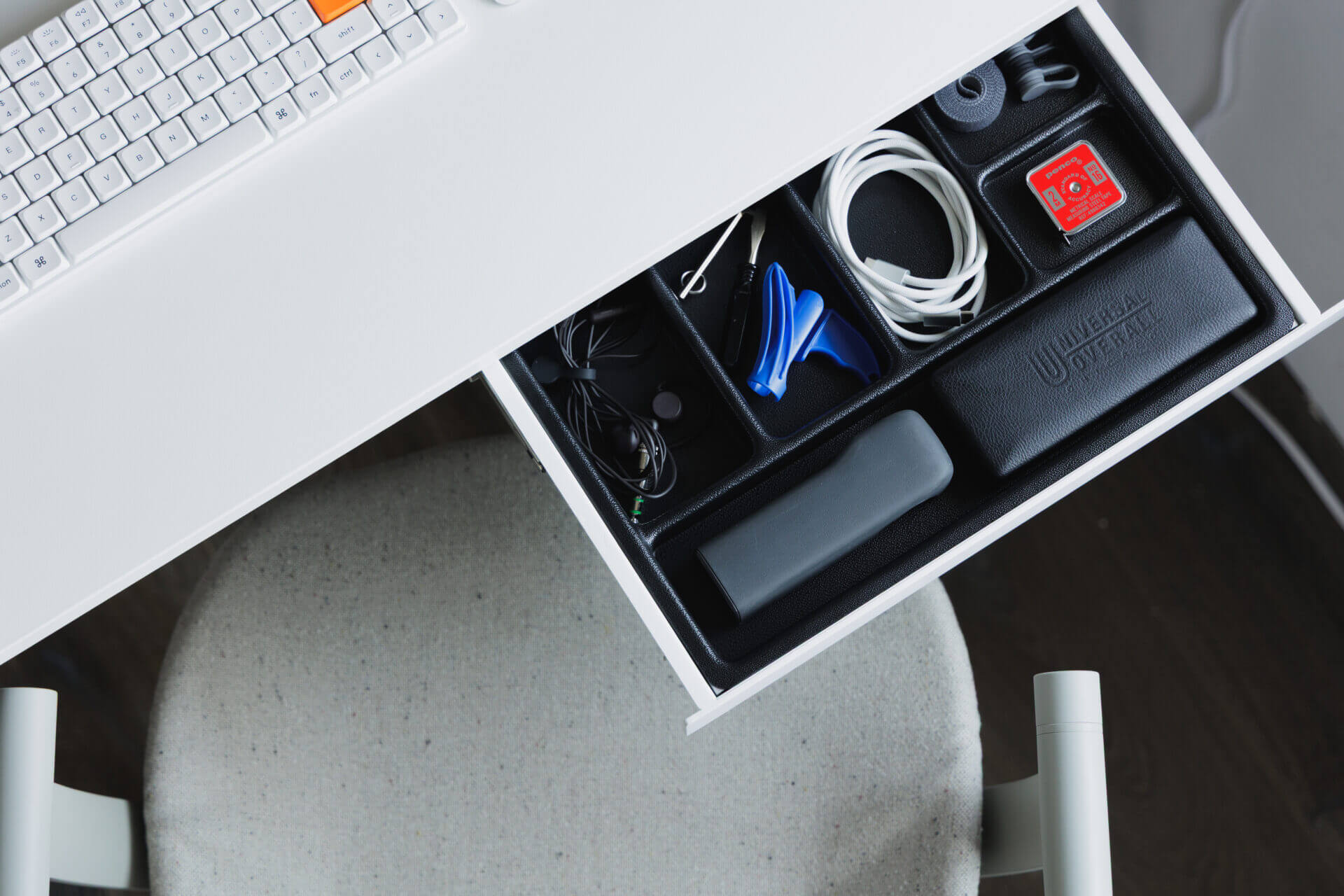
デスク周りで使う小物を入れているんですが、こういう引き出しがひとつあると便利ですよね。
引き出した時と収納した時の絶妙なロック感が良くて、気に入っている引き出しです。
圧迫感が出ないチェア
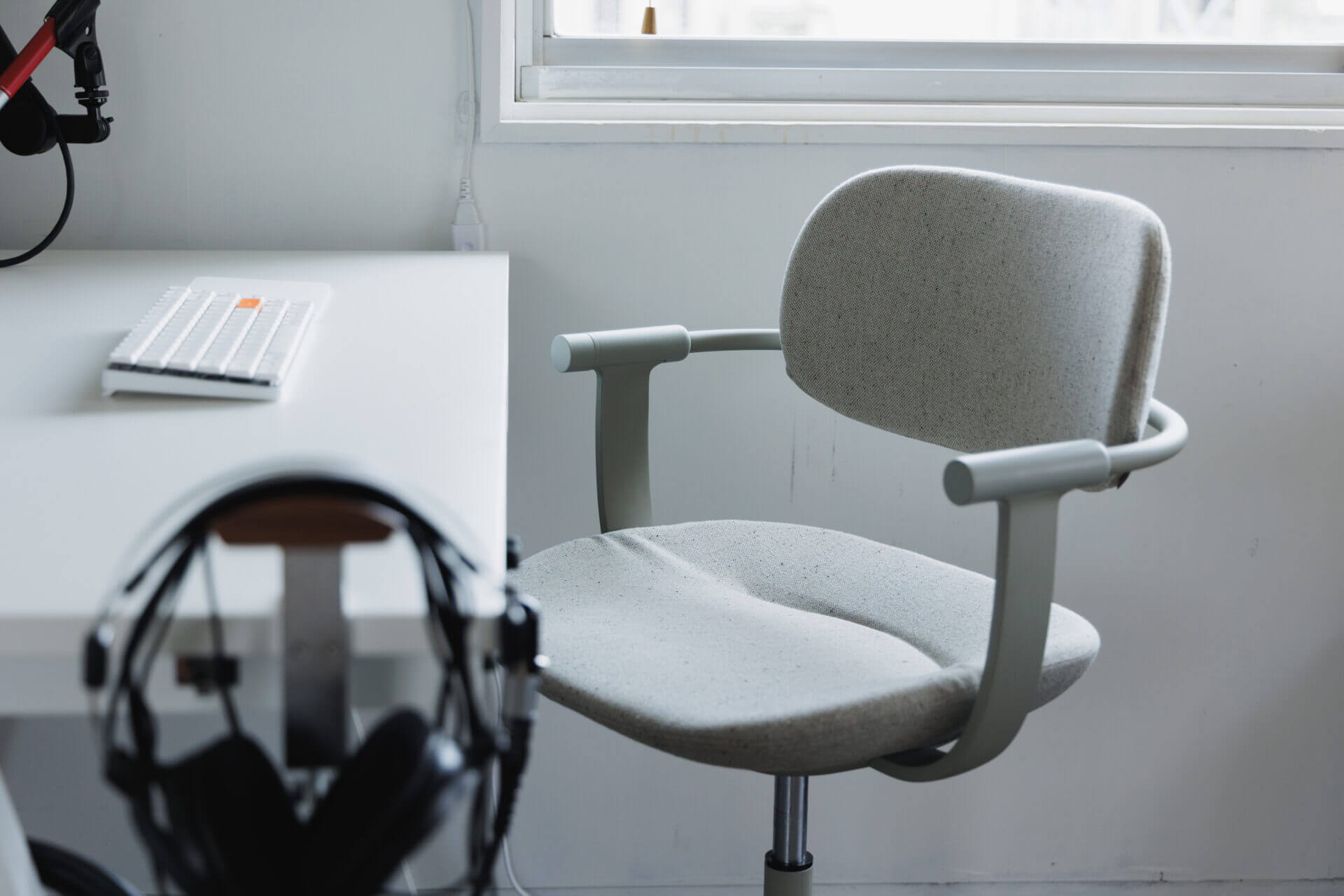
椅子はイトーキの『vertebra03』を使っています。
最初は色々な人が使っていて気になり出した椅子だったんですが、ちゃんと腰を支えてくれて、かつ部屋への圧迫感が出ない雰囲気の椅子となると、本当に候補がないんですよね。
候補がないと書くとちょっと消去法で選んだ印象がありますが、この椅子はかなり好きになって選びました。
座面とフレームの色を細かくカスタマイズ出来るんですが、どんな組み合わせがいいか本当に悩みました…(選んだのはエクリュベージュxペールオリーブ)
いろんなデスクとの組み合わせをとにかくたくさん見て決めましたね。
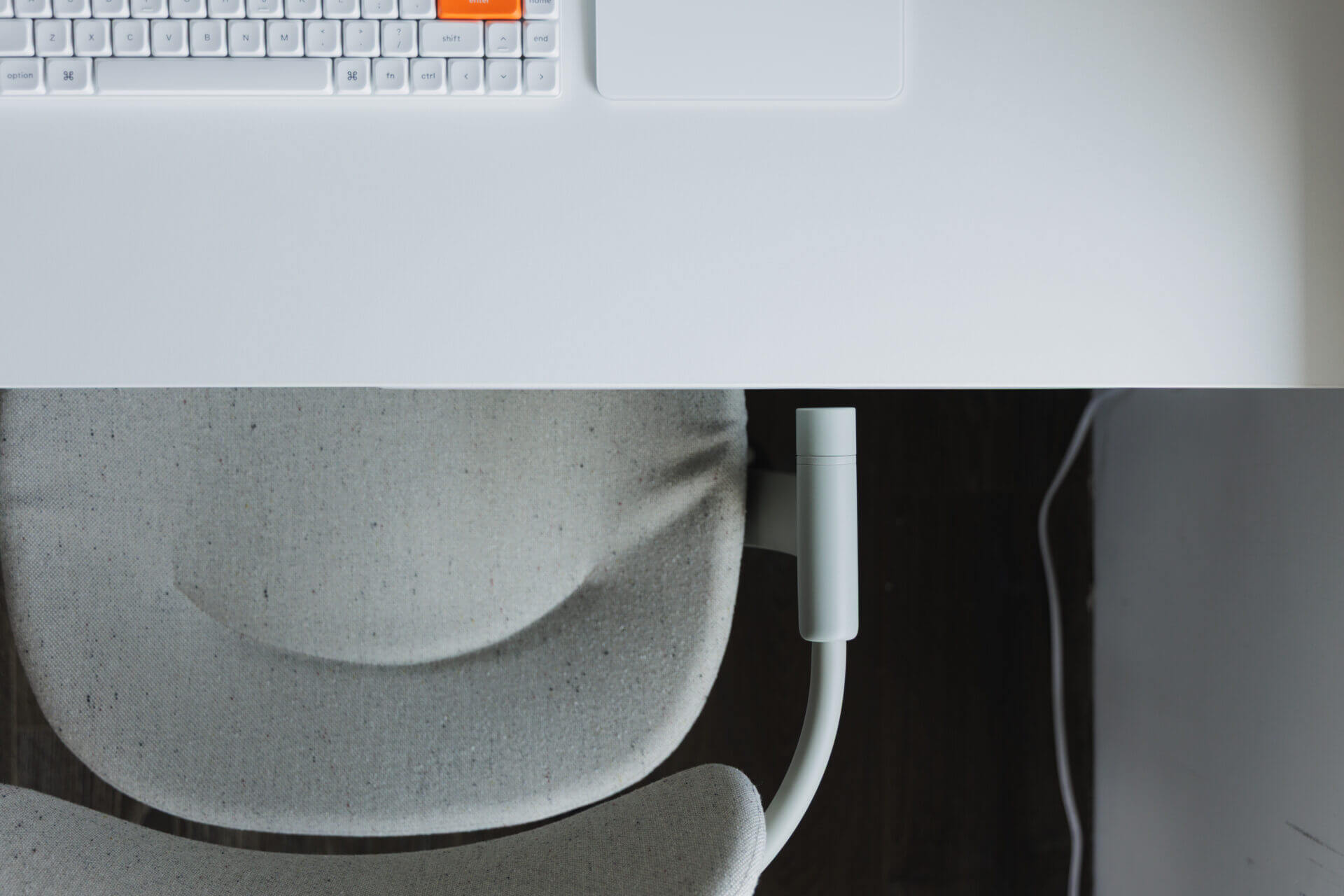
今まではシェルチェアだったり、家にある椅子でなんとか座ったりしていました。ただトロッテンデスクの天板がちょっと高い位置にあることなどで無理して座っていたので、作業後の腰の痛みに悩み始めていました。寝ても治ったり治らなかったり。それで導入して座ったところ、そんな腰痛がぴたりと止んだので本当にすごいです。
しかもかわいい。これです。


 ポチップ
ポチップ
配線とケーブルトレー
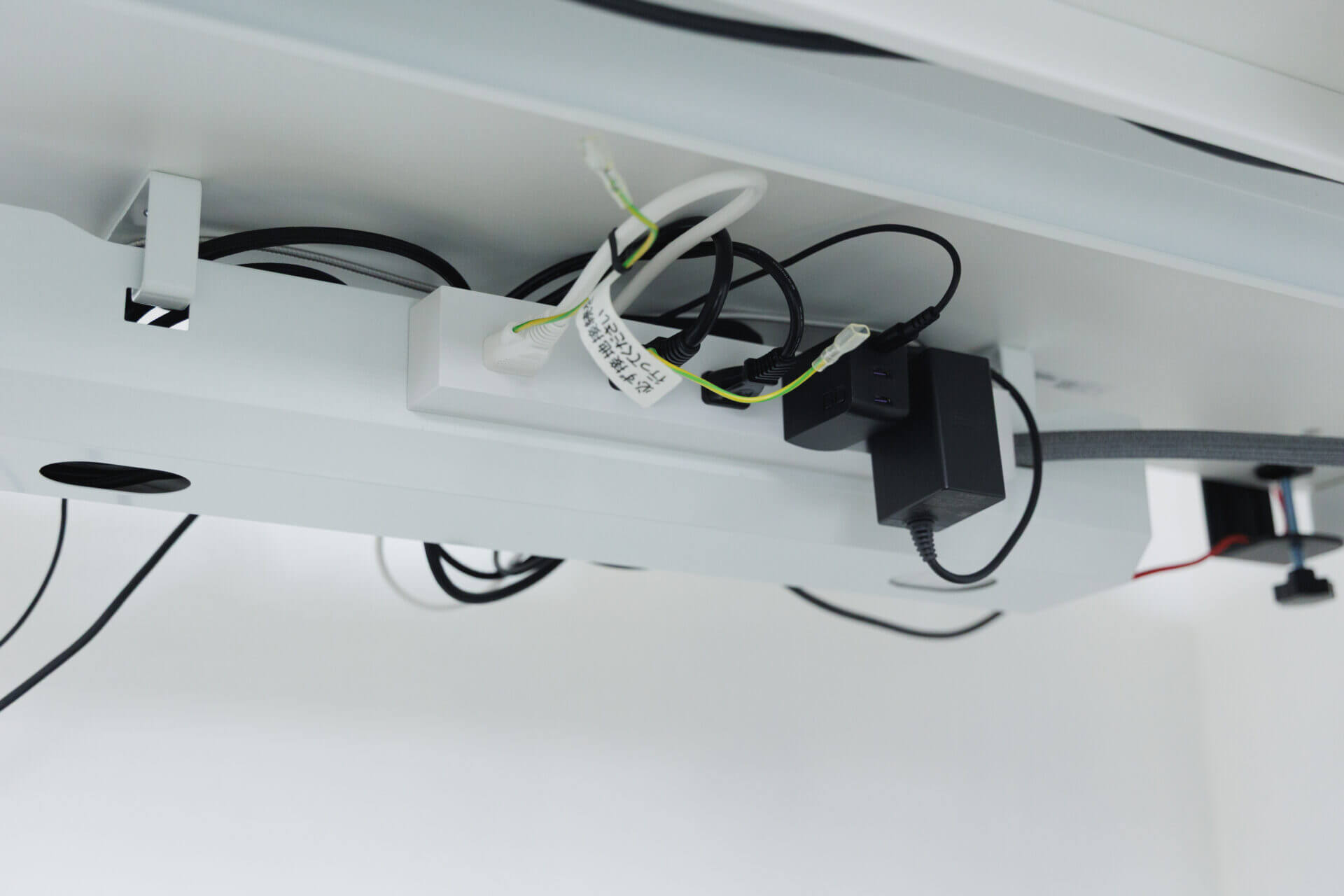
機材と一緒に増えるのがケーブル。
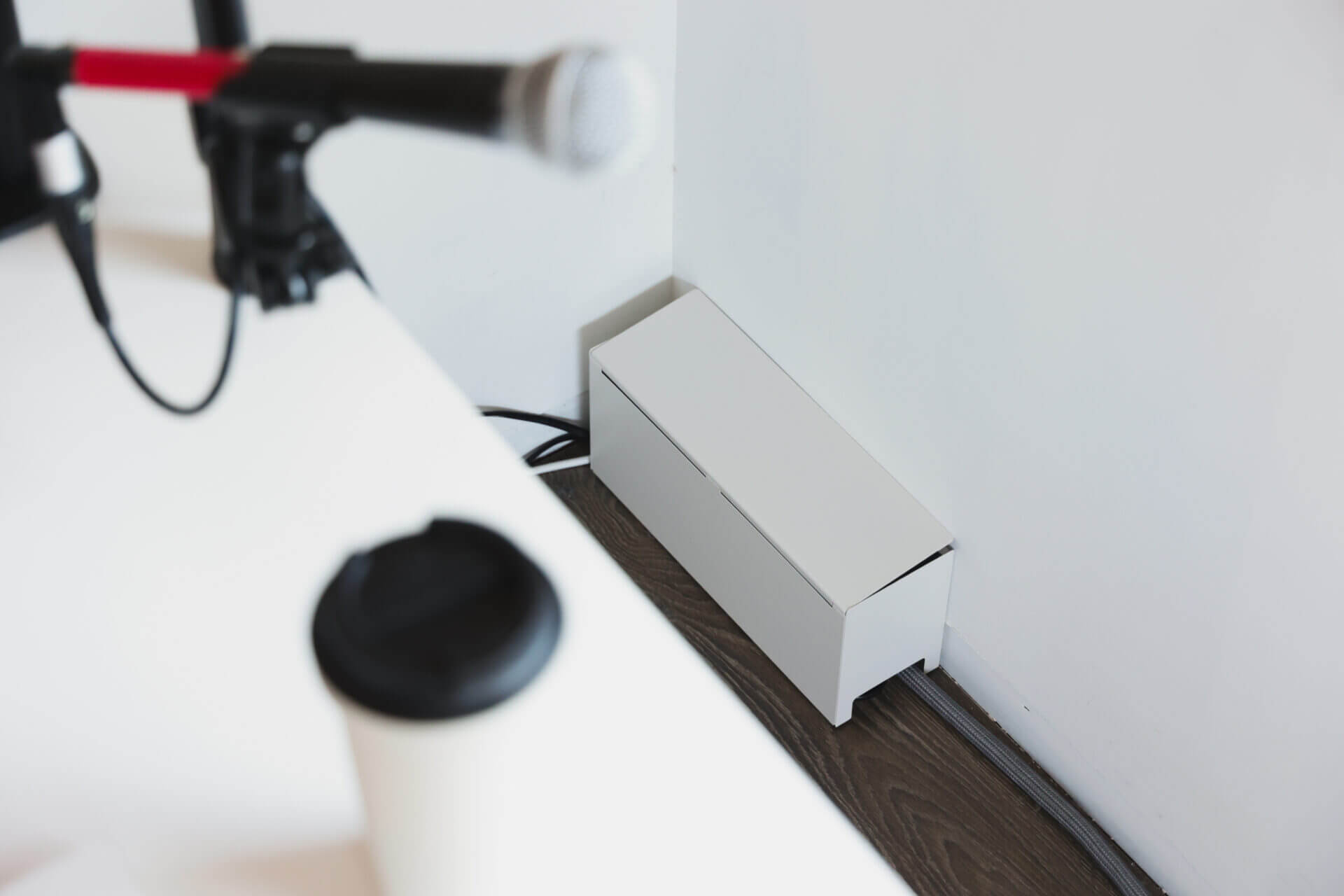
天板裏にはサンワサプライのケーブルトレーを取り付けて、ケーブルを収めています。トレーにはケーブルと電源タップを同時に収納するのが難しかったので、トレーにマグネット電源タップをくっつけて使っています。そしてデスクから下に伸びるケーブルは、この電源タップのケーブルだけになるようにしています。
ケーブルは、見えないように隠しつつ、配線しなおしたり、交換しやすいように工夫したいと思っています。長さが余っているケーブルは無印良品のケーブルテープで留めて、トレーに収めているんですが、それでもごちゃついてしまっていて、しかも交換も整理もしづらいので、改善できないか考え中です。
電源タップも、本当はトレーの中に収めたりして見えないようにしたい。
 ポチップ
ポチップ
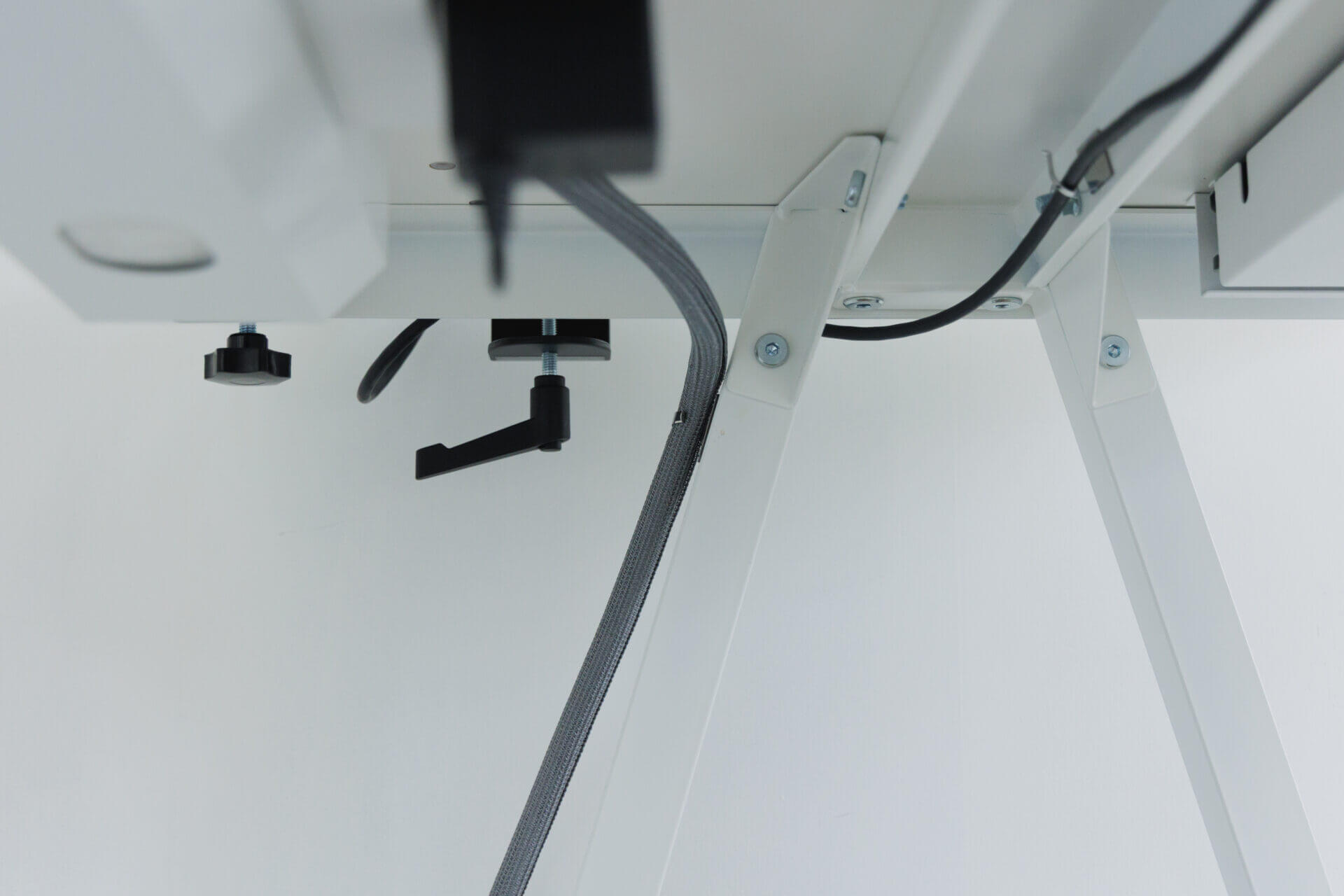
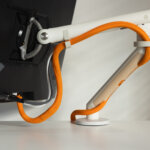
仕方なく見えるケーブルは、見えてもカッコよくなるように、SLEEVEというケーブルチューブに収めています。例えばデスクからは電源用のケーブルがどうしても伸びるんですが、こうしてSLEEVEで包むと不思議と気にならないし、なんだかメカっぽい感じもあってカッコいいですね。
ケーブルを天板やフレームに這わせるためには、エーモンというところのステンレスクリップ(30.0×19.5mm)を使っています。これとケーブルチューブの組み合わせがカッコいいとなんとなく思って、大量に買いました。
 ポチップ
ポチップ
…こんな感じで、基本的には白い雰囲気なんですが、黒系のアームだったり、Nintendo Switchだったりが置いてある、なんでもありな感じのデスクになっています。
基本的には自分がやりたいことを実現できるモノを取り入れて、その中でまとまるように工夫したい感じです。
自分の使い方や考え方が変わったりすることもあって、モノの配置を変えたり、配線をしなおしたり、日頃からちょこちょこ変わっていっています。
パソコンは1台だけ
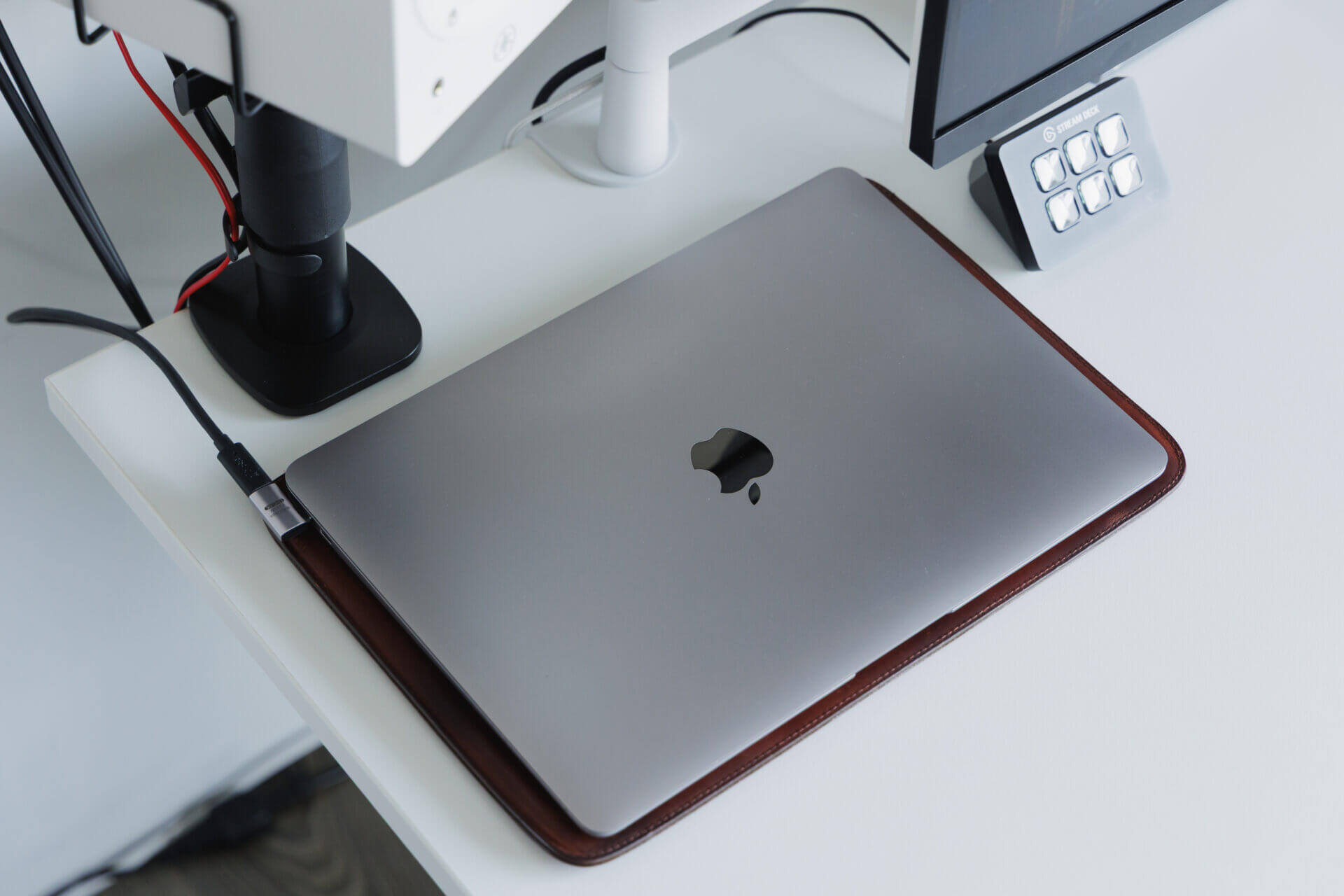
パソコンは、Appleの『MacBook Air』。5年くらい使っています。
僕は家でも外でも、どこでも同じデータを一本化して使いたいので、使ってるパソコンはこれ1台です。
チップはM1、メモリは16GBなんですが、やりたいことはほとんど出来ています(配信でやりたいようなゲームはやっぱりちょっと厳しいです)。
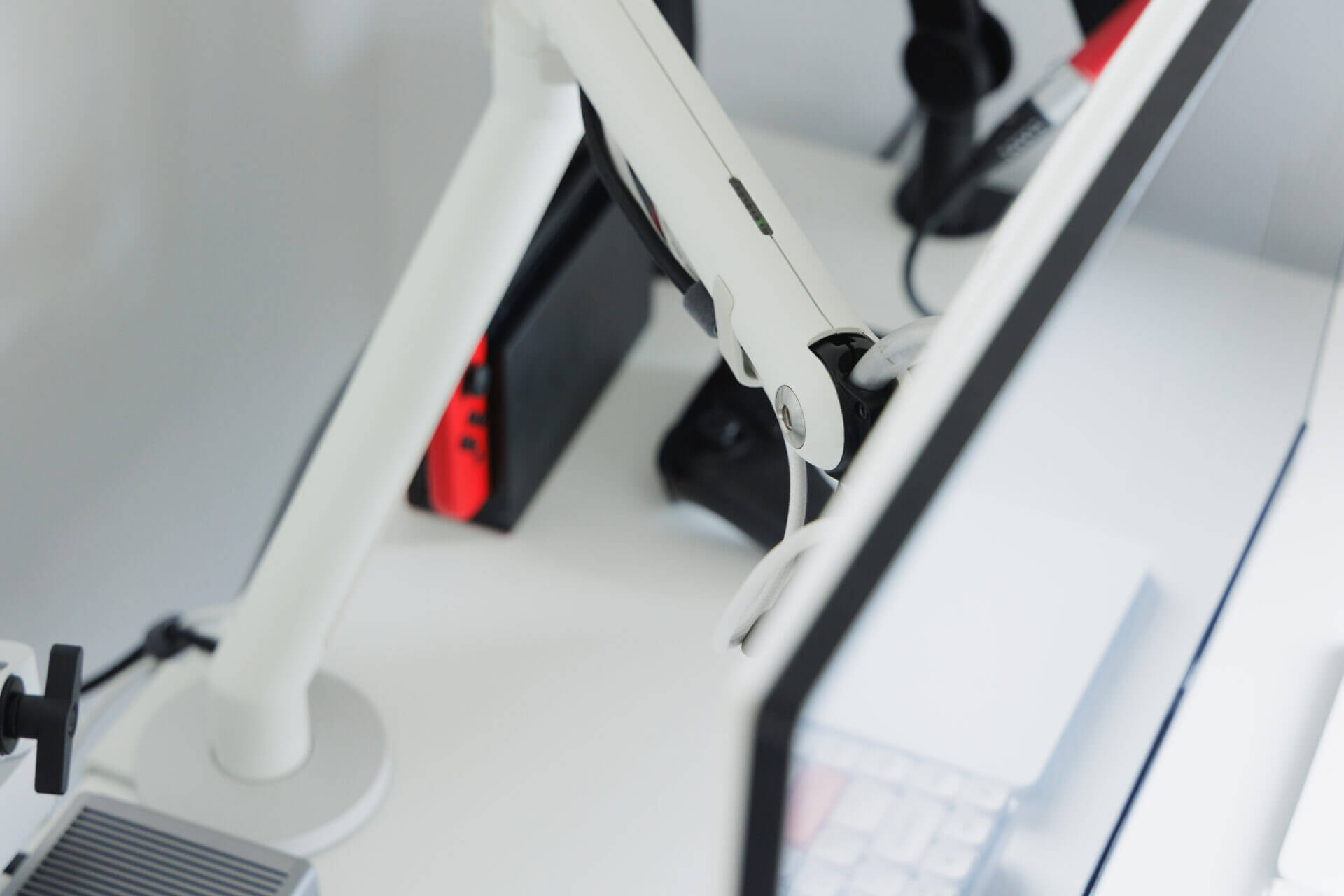
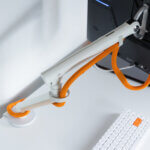
デスクでは基本的にクラムシェル運用で、モニターは見やすく動かせるようにモニターアームで浮かせています。

キーボードとマウス
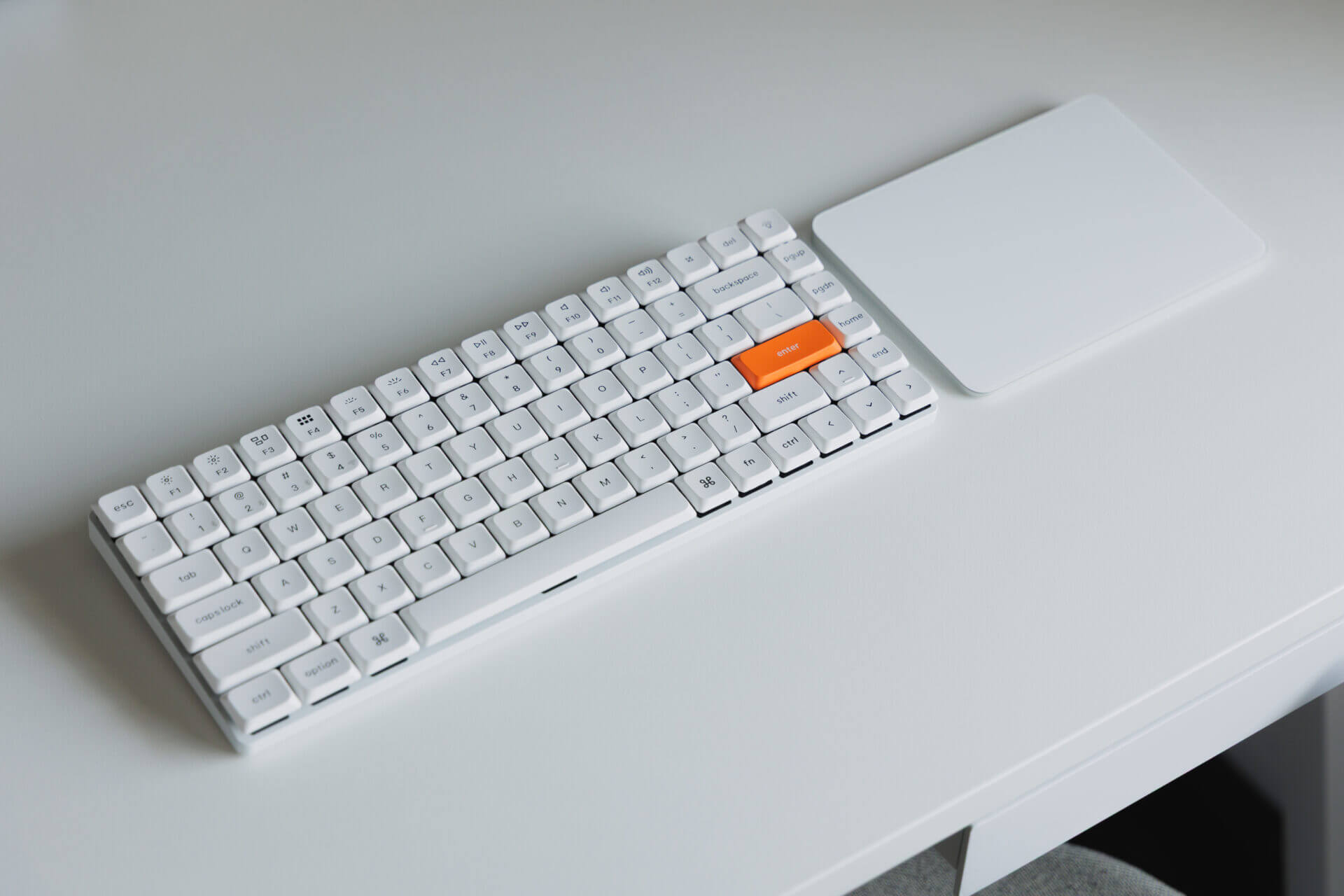
キーボードとマウスはもう1年くらい同じモノを使っています。
薄型コンパクトなキーボード
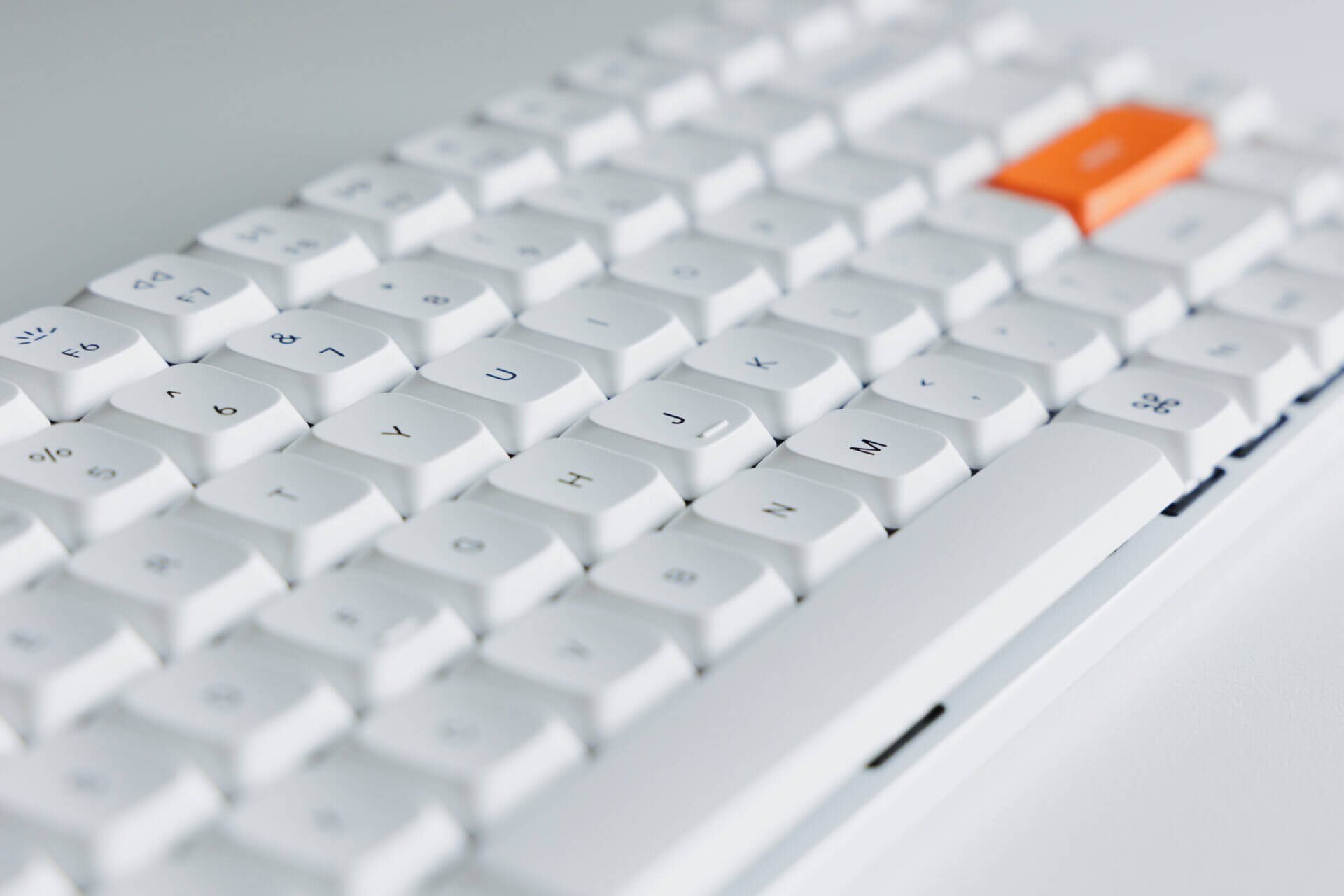
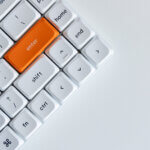
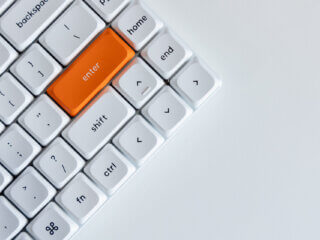
キーボードは、『Keychron K3 Max』のホワイトモデルです。
テンキーがないだけでなく、キーの外側のフレーム部分もないので、とてもコンパクトです。
キーのくぼみがちょうど良いことで指を置きやすいので、打っていて楽しいです(ただなぜかいまだにミスタッチをしまくる)
ちなみに楽譜を打ち込むときは、このキーボードでショートカットを入力して作っています。
 ポチップ
ポチップ
超薄型ポインタデバイス
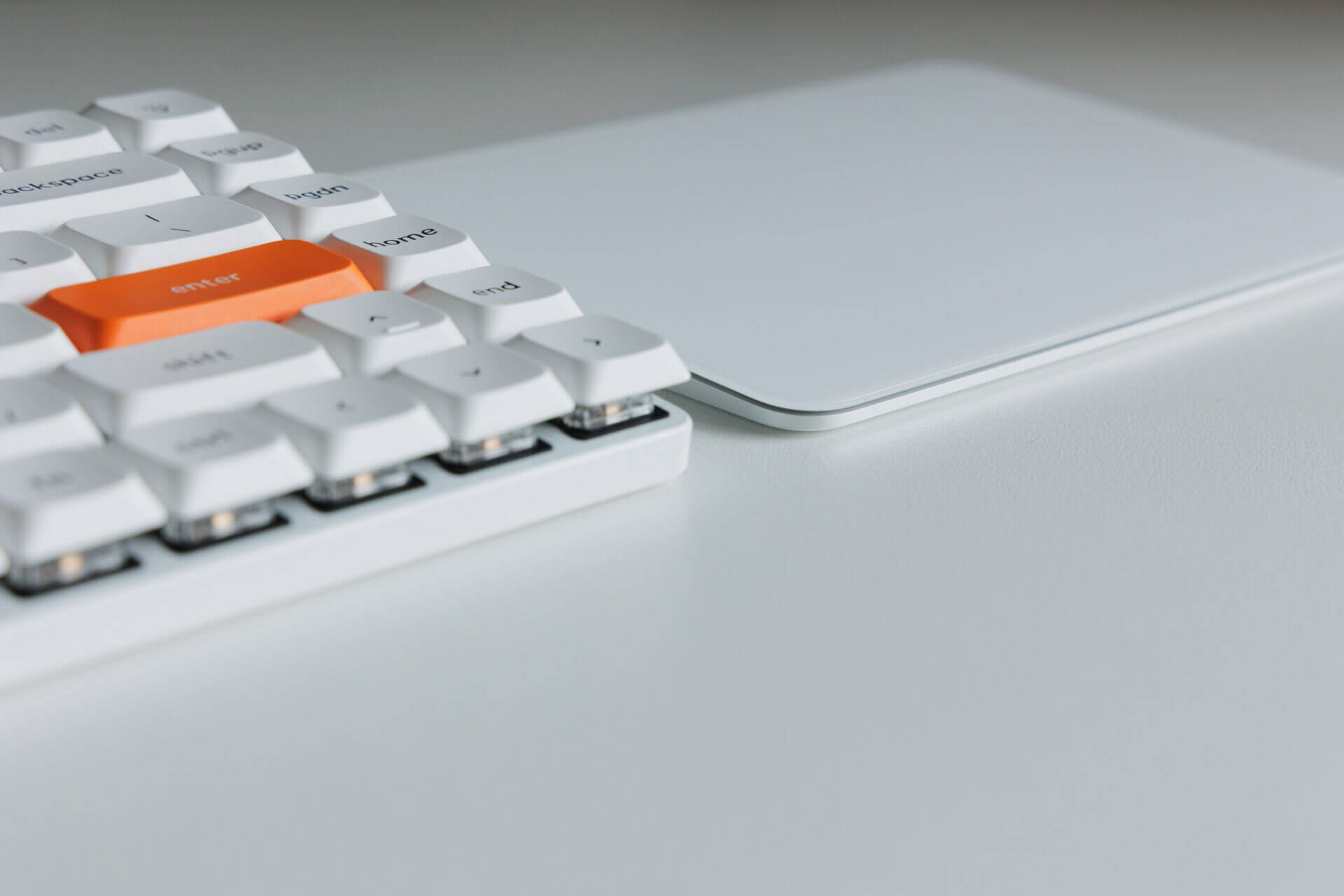
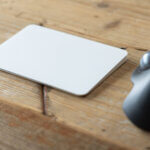
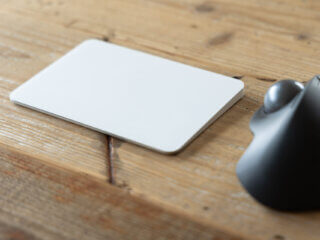
キーボードと一緒に使っているのは、Apple純正の『Magic Trackpad』です。
MacBookの操作で好きなところがトラックパッドなんですが、モニターに繋いでいる時も同じ操作をしたいので、Magic Trackpadを使っています。やっぱり微妙なズームとか移動が直感的にできるところが強みですよね。
僕は、やりたいことはなんでも出来るんだけど、見た目がカッコよかったりミニマルなモノっていうのが好きみたいです。極まってる感みたいな…。
 ポチップ
ポチップ
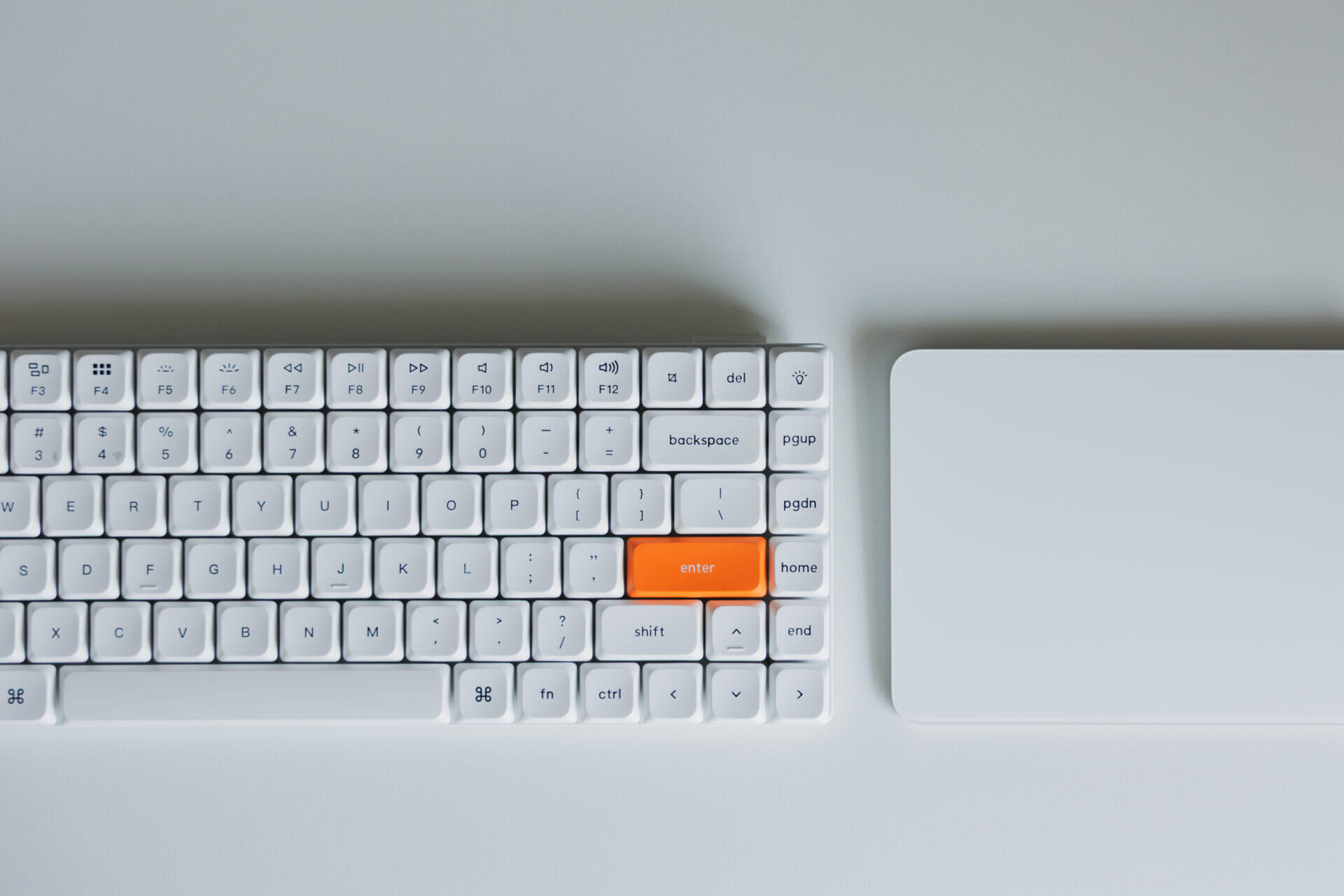
普段はケーブルが見えない方が好きなので、この二つは無線接続で使っています。
キーボードは、最初はBluetoothで繋いでいたんですが、クラムシェルのMacBookと相性が悪いのか、反応が飛び飛びだったんですよね。なのでキーボードは2.4Ghzドングルを繋いで使うようにしたところ、段違いで安定するようになりました。トラックパッドのほうはBluetoothです。
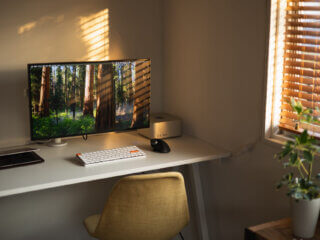
キーボードのバッテリーは本体のLED機能(fn+Bを押すとLEDで残量を教えてくれる)、トラックパッドはMacのウィジェットで見ていて、充電する時だけUSB-Cを取り出して充電しています。実際、どちらも体感ではかなりバッテリーが持つので、充電頻度は結構少ないです。
デスクで一番稼働しているガジェット
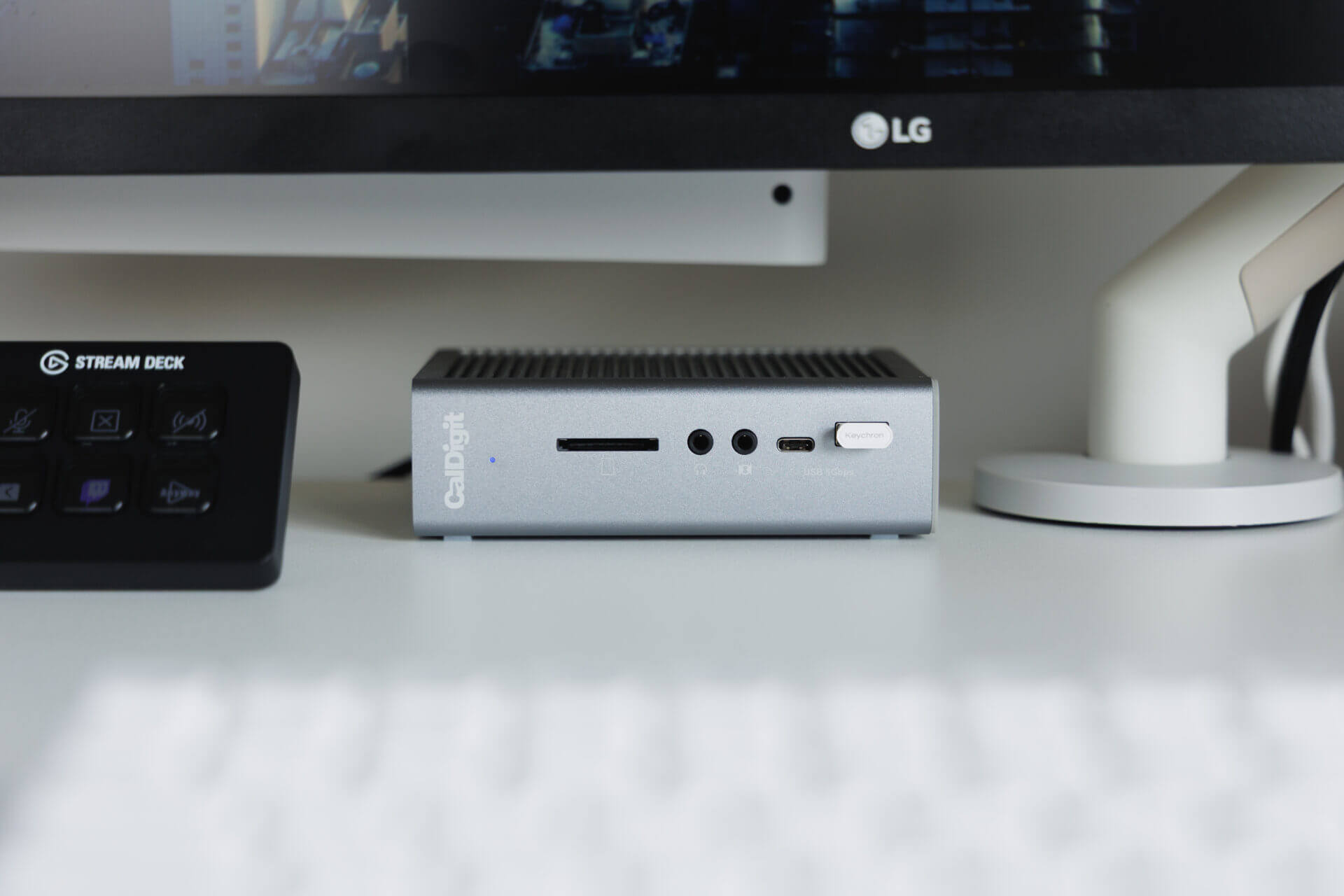
機材を増やし始めてからようやく導入したドッキングステーション。
今は、中古で買ったCaldigitの『TS3 Plus』を使っているんですが、いや〜、必須ですね。
繋いでいるのはオーディオインターフェース、キャプチャーボード、カメラ、Streamdeckなどなど…。使いたいモノをごちゃごちゃ繋ぎつつ、MacBookへはケーブル一本だけ接続して使えるのが凄いですよね。
前面にはSDカードリーダーやUSB端子がついているので、カメラのデータ取り込みや、ガジェットの充電はここに繋いでいます。
最初は天板裏にくっつけた方がかっこいいなと思っていたんですが、キーボード類を充電することを考えたら、ケーブルの取り回し的にはデスクの上にあったほうが都合がいいですね。
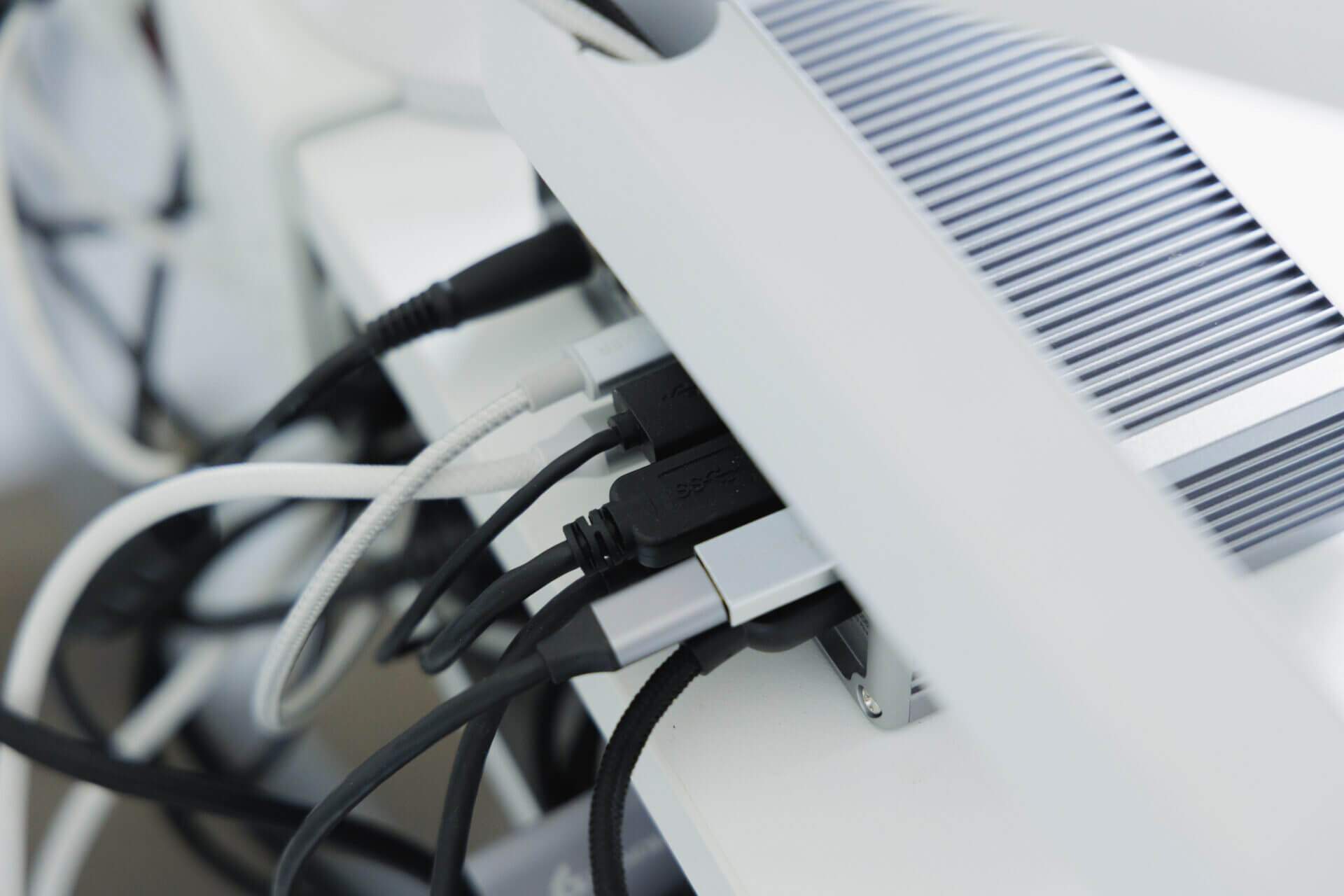
ちなみに裏側はケーブルのごちゃごちゃがすごいです…。
デバイスによっては繋ぐ端子を変えるとうまく動かないことがあったりしていて、扱いにはちょっとクセがあります。
配信をスムーズにするデバイス
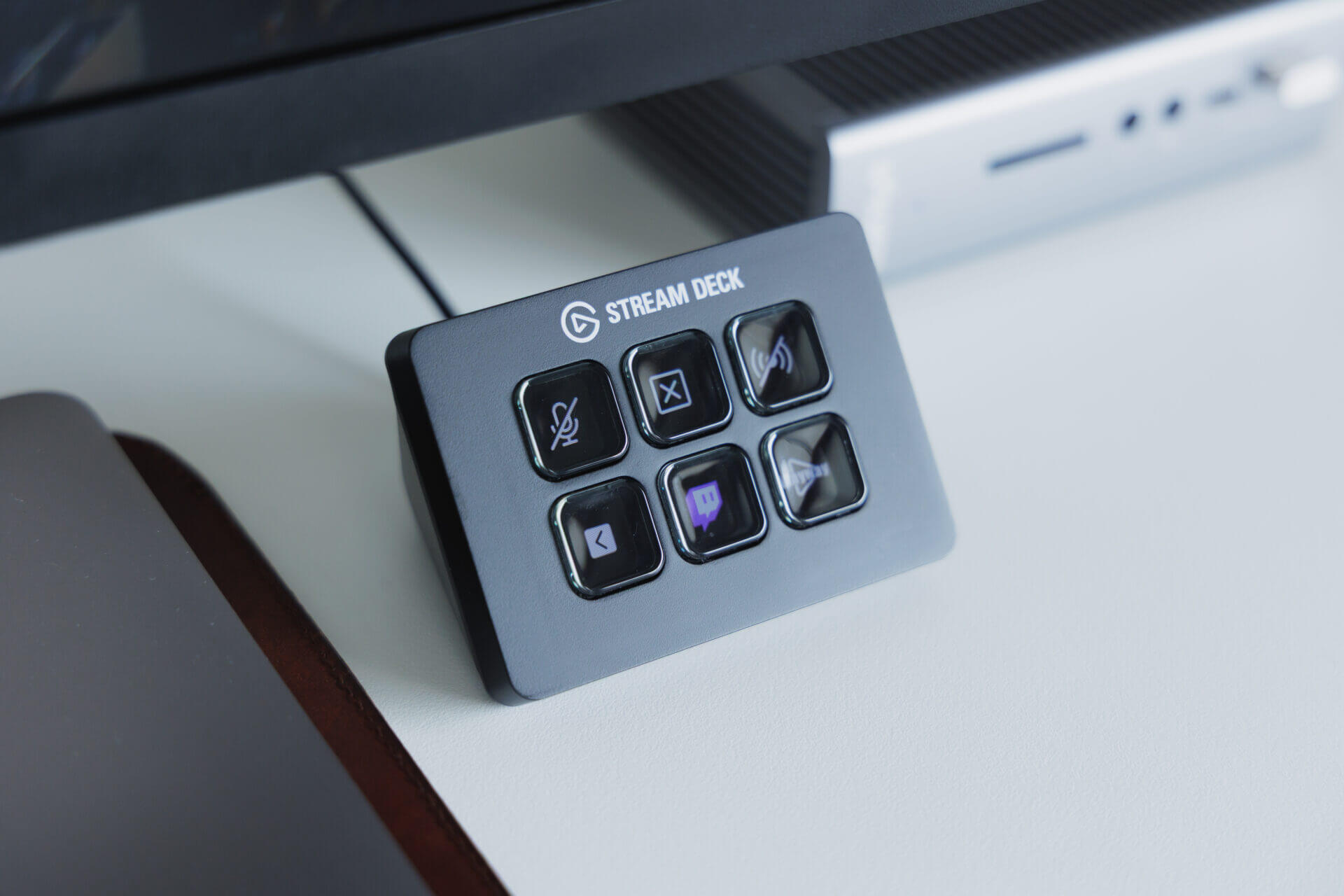
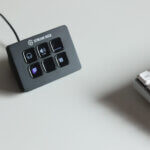
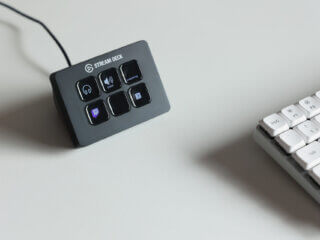
配信を始めてからすぐに導入した、Elgatoの『Stream Deck Mini』。
よくつかうアプリやよくみるサイトをボタンに登録できる、ショートカットを作れる便利アイテムです。マウスで何回かクリックしないといけなかったりすることなどを登録しておくと、押すだけで一発で操作できたりするのでかなり便利です。
僕の場合、配信ではマイクのミュートやBGMのオンオフをすることがとても多いのでそれらを登録しているんですが、ほぼ必須…。
6ボタンだけの小さいタイプなんですが、ページをたくさん増やせるので、シーンごとにボタンを作って切り替える使い方が出来ます。
手元で使いたいときには手前に持ってくるんですが、ケーブルが伸びて気になるので、これはそのうち天板裏にくっつけたいなと思っているところです。
 ポチップ
ポチップ
画角とアングルを簡単に調整できる配信用カメラ
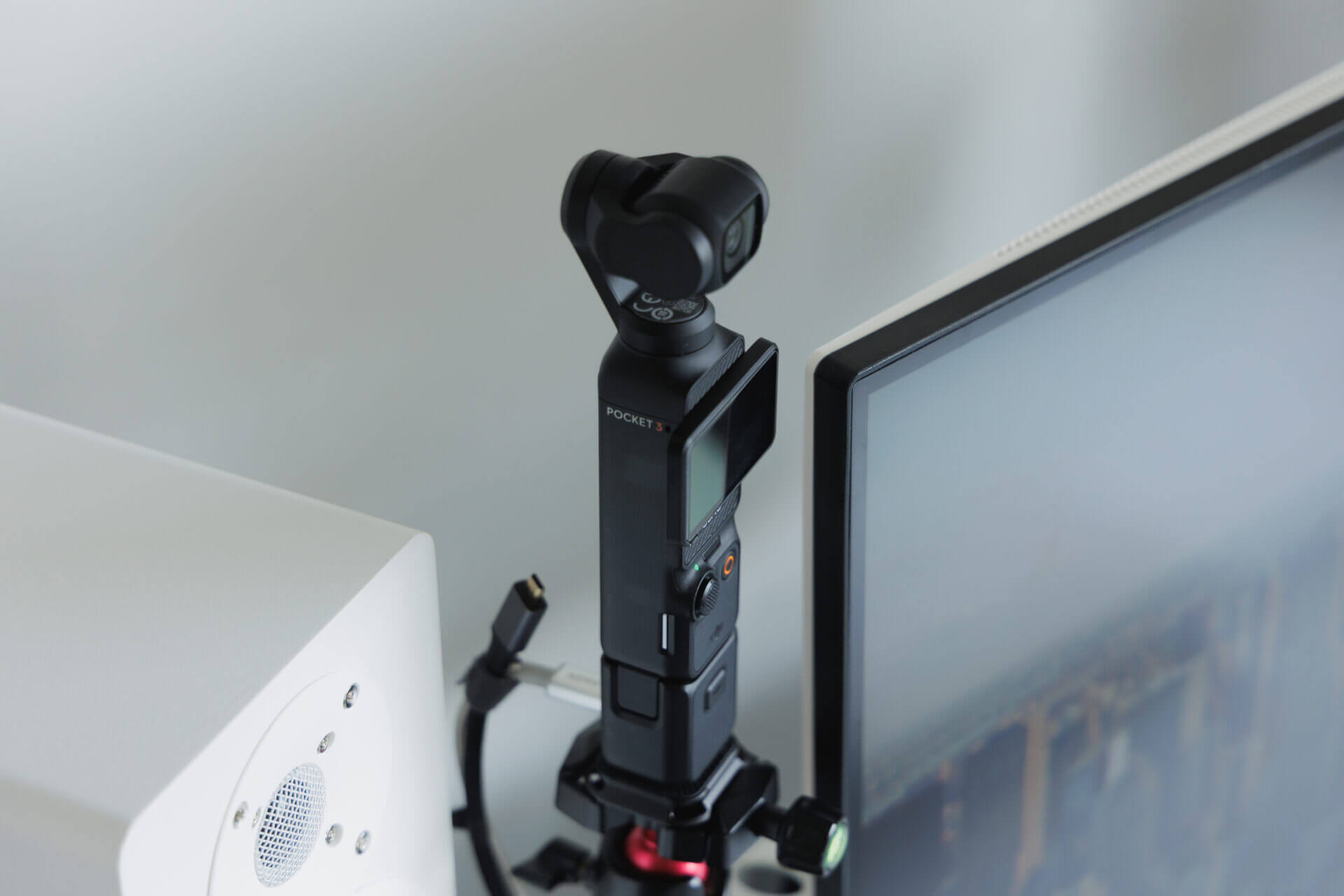
最近TwitchとYouTubeで配信を始めたので、いつでも映せるように配信カメラも備え付けています。
今つけているのは、DJIの『Osmo Pocket3』。一眼カメラの方が画質は良いんですが、Osmo Pocket 3だと画角を変えたりアングルを変えたり、微調整が簡単なんですよ。フェイストラッキングすると、自分の動きにカメラがついてきたりするので、いろんな使い方が出来ます。
 ポチップ
ポチップ
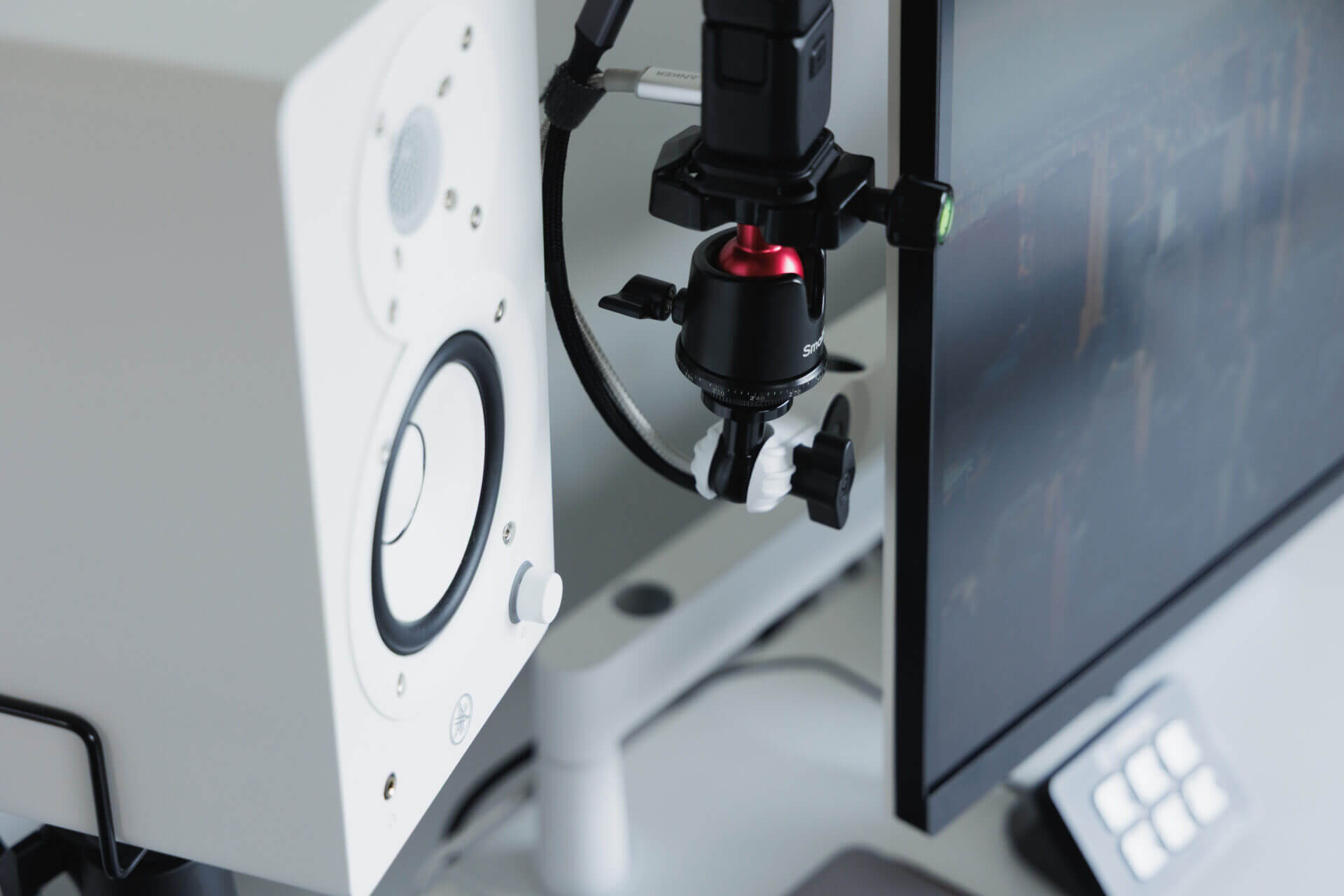
ElgatoのWave Mic Arm LPに乗せて、高さと位置を調整できるようにしつつ、スペースを節約しています。
 ポチップ
ポチップ
限定色のNintendo Switch
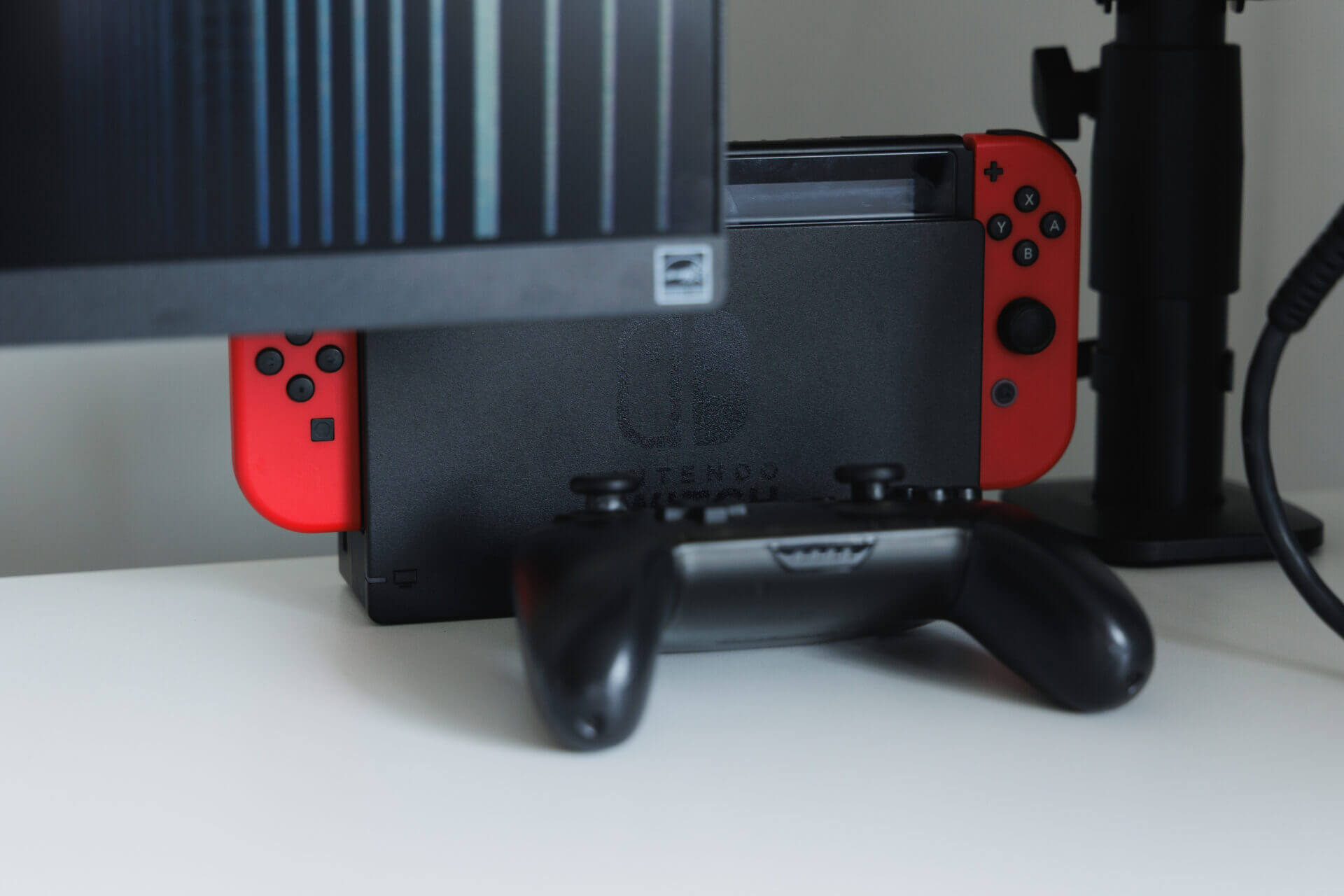
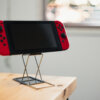
Nintendo Switchも置いています。
モニターの表示を切り替えてやることも出来るんですが、配信もできるように、Elagato HD60Xというキャプチャーボードを経由して接続しています。
スマブラが発売する時に、ニンテンドーストアで予約した赤いジョイコンの限定色なんですが、このデスクに置くとちょっと目立ちますね。
将来的には見えないところに収納したいなと思っています。
配信向けのオーディオインターフェース
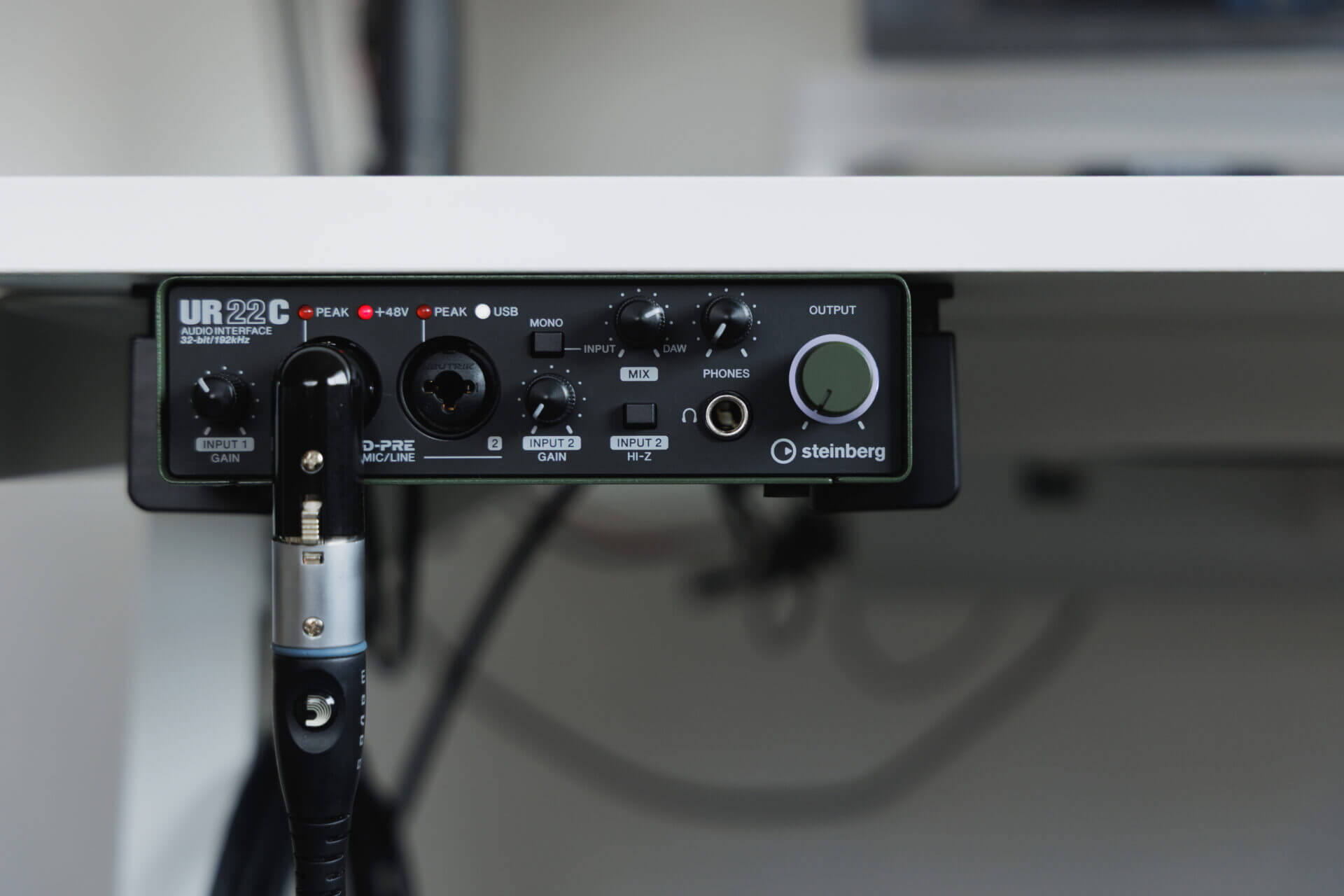
配信に必要なマイクを繋ぐために、Steinberg『UR22C』を使っています。
dspというチップが内蔵されていて、Mac側のソフトで音にリバーブをかけたりエフェクトをかけたり出来ます。処理はチップがやる仕組みになってるので、パソコンに負担がかからないようになっているみたいです。
『dspMixfx』というアプリを使うんですが、普段自分が聴く用と、配信に流す用のボリュームバランスを別々に設定できるのがかなり嬉しいです。
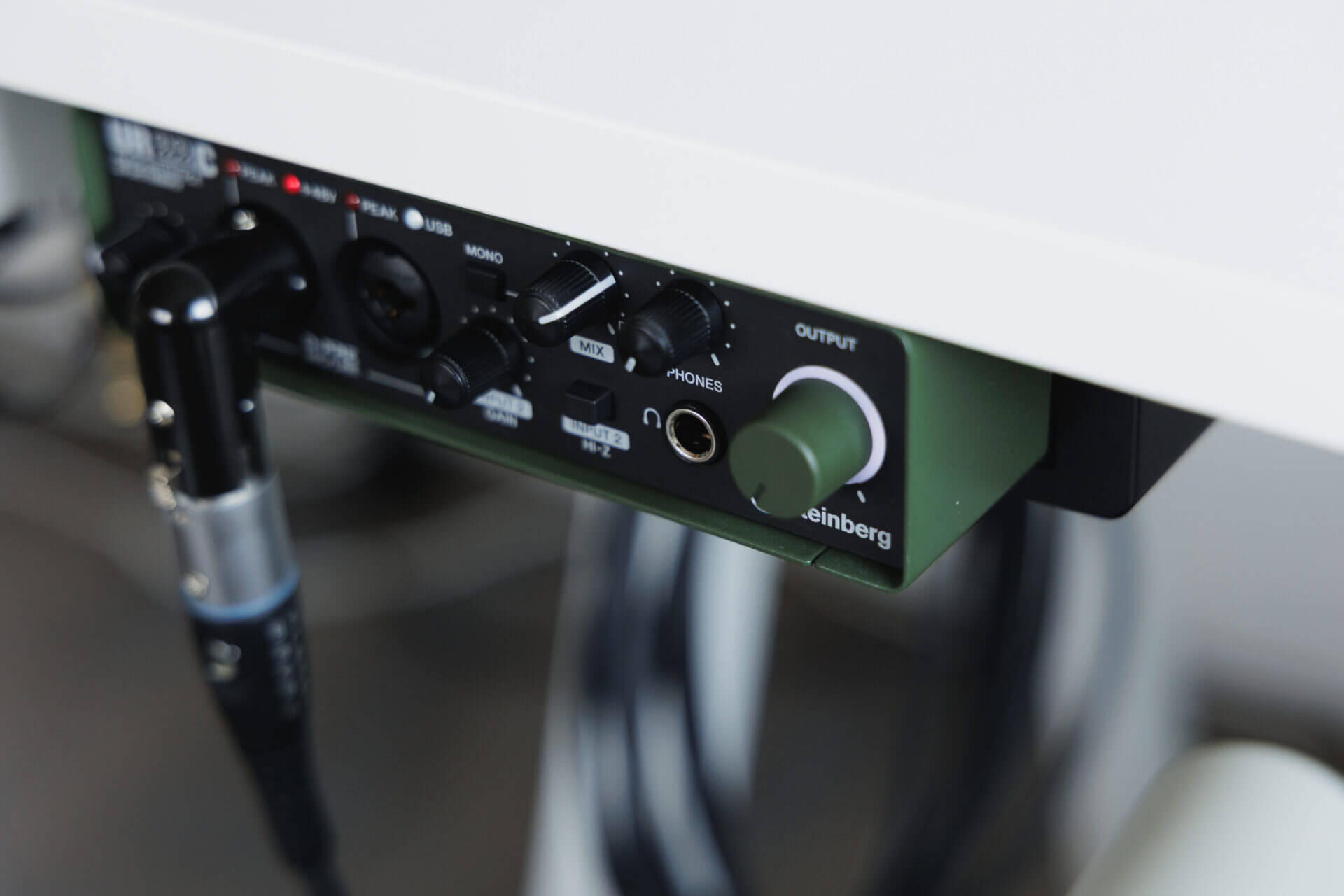
音質もノイズが無かったり、手前側にノブがあって、ボリュームの操作をしやすいです。ヘッドホンとスピーカーの音量をそれぞれ調節できるのも使いやすいですね。
ノブをいつでも操作できるように、PREDUCTSの『ガジェットクランプ』を使って、天板裏にネジ留めしています。
 ポチップ
ポチップ
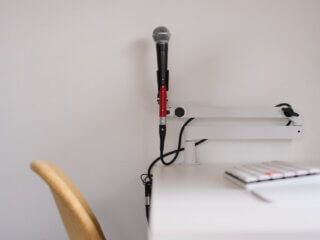
マイクとマイクアーム
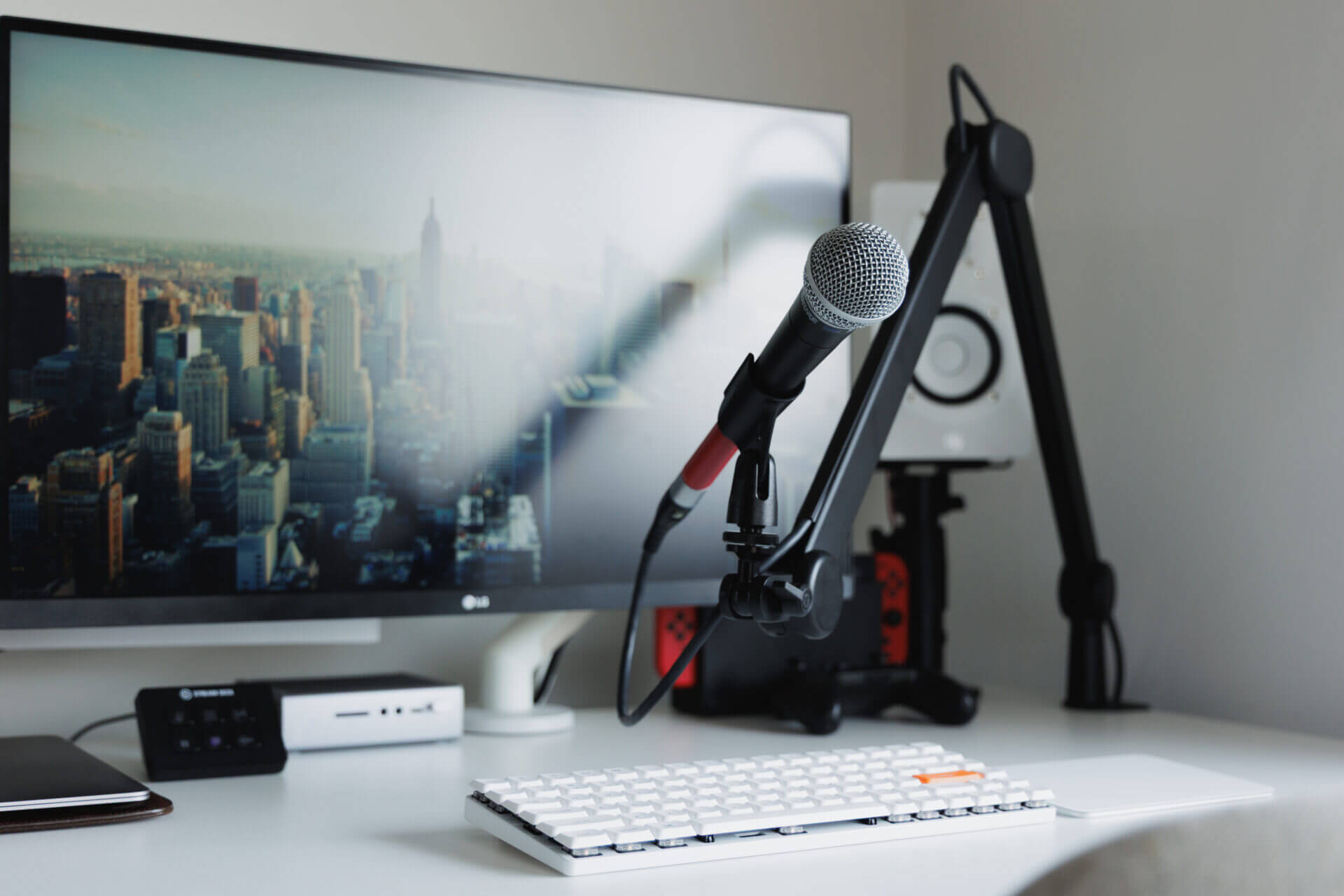
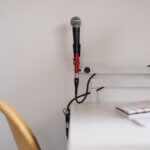
マイクは、普段演奏でも使っているSHUREの『SM58』を繋いでいます。音を拾う範囲がちょっと狭めなので、環境音は入りづらいんですが、配信となると若干クセを感じますね。ちょっと離れたりずれたりすると、音の入り方が変わっちゃう感じです。
このマイクの場合、そのまま繋いでゲインを上げても音量がぜんぜん足りないので、sE『ダイナマイト』というとんでもない名前のマイクプリアンプを差しています(赤い棒みたいなやつ)。これはマイクとオーディオインターフェースの間に噛ませるだけで、ノイズを上げずに音量を上げることが出来るすごいアイテムです。
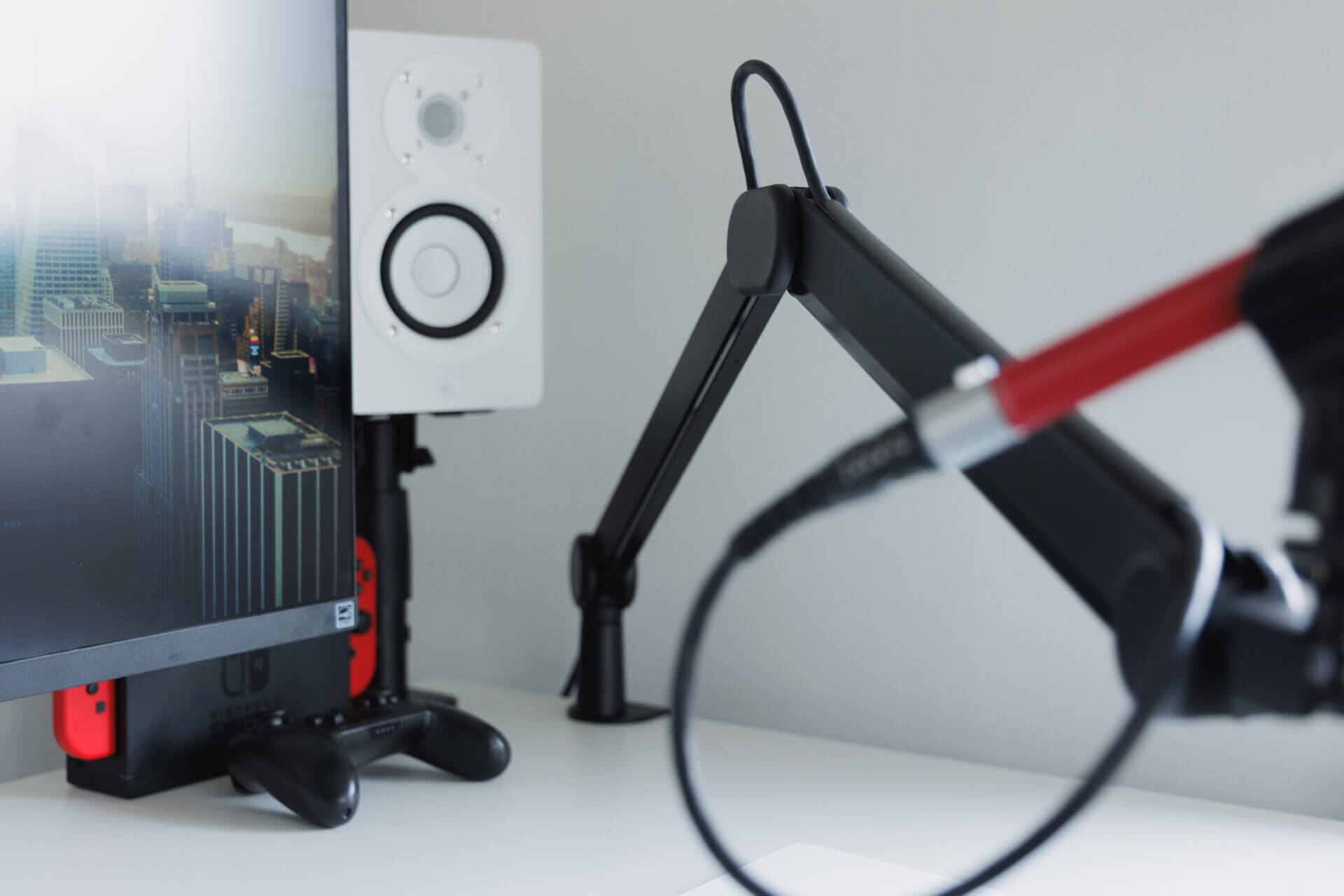
マイクアームは、Elgato『Wave Mic Arm Mk2』を使っています。
ちょっと前まではWave Mic Arm LPを使っていたんですが、意外と可動範囲内にモノを置きづらいことがわかったのと、もう少し可動範囲が必要になったので、こちらを導入しました。
顔の前に伸ばすとアームで画面を遮ってしまう感じにはなるんですが、スムーズに動くし、高さを出して使うことも出来るので、これもかなり良いですね。
 ポチップ
ポチップ
音楽作り用の、開放型ヘッドホン
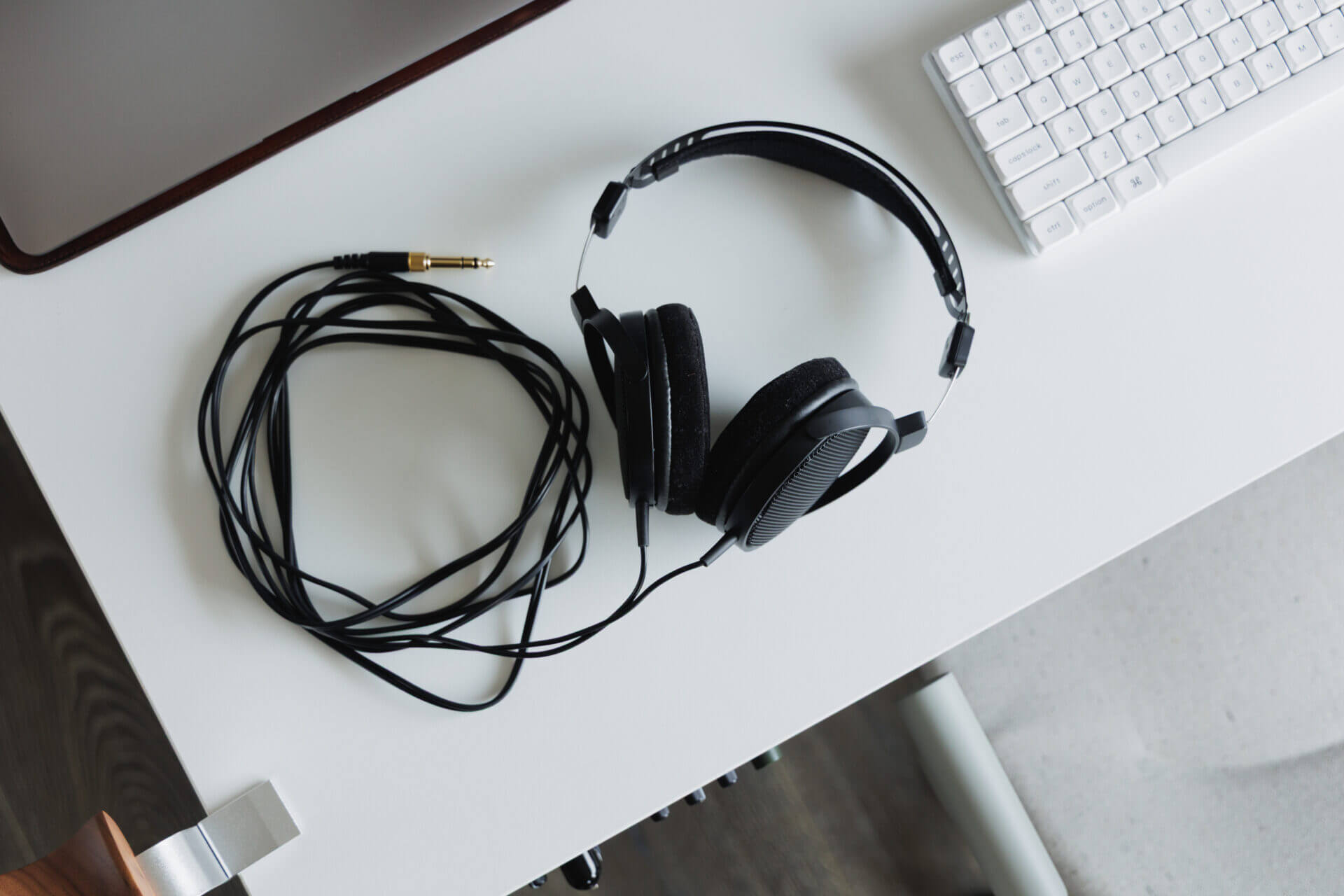
自分の本業の音楽のために買った、オーディオテクニカの開放型ヘッドホン『ATH-R30x』。
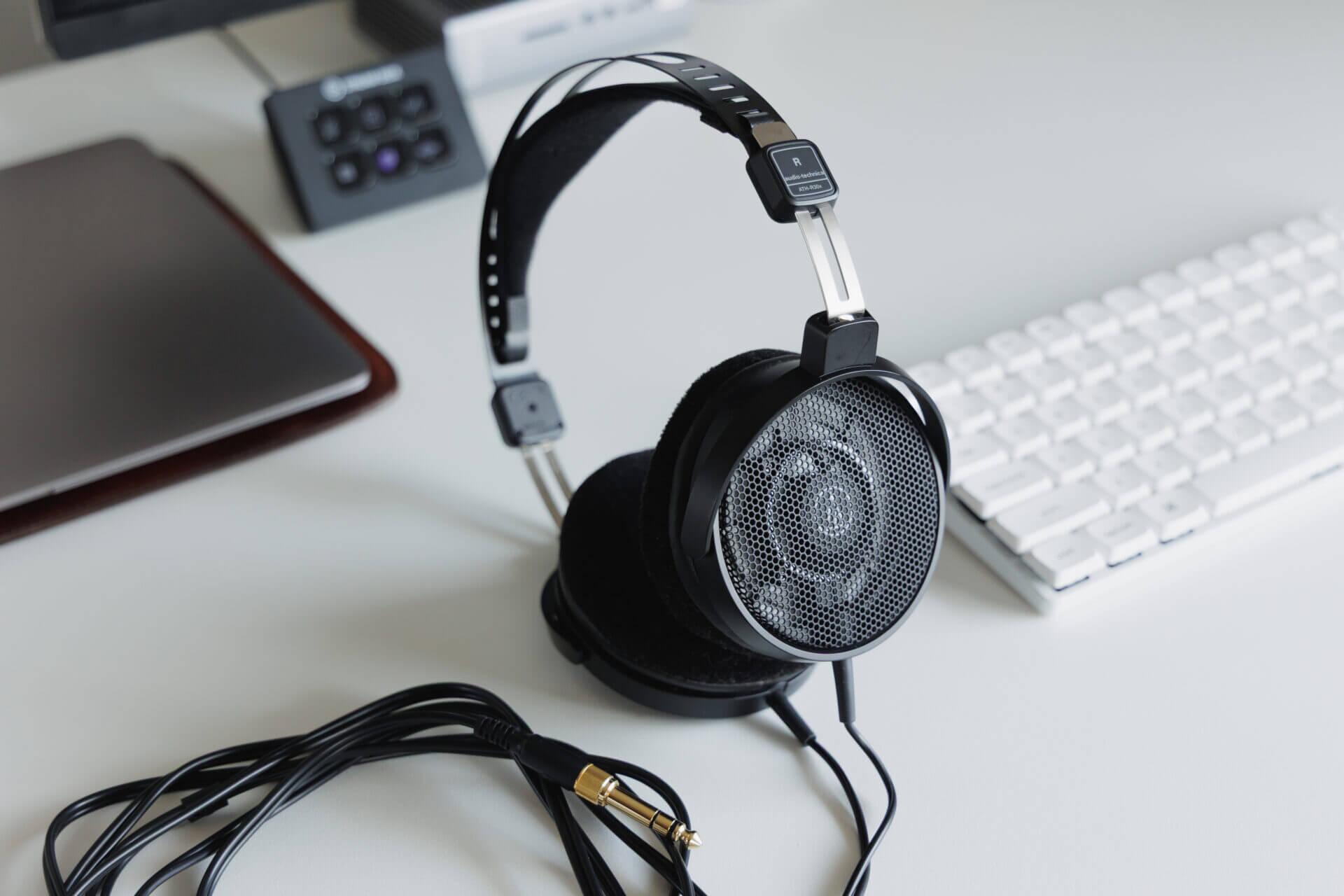
いろんなヘッドホンを聴き比べたわけじゃないけれど、耳が密閉されずに使えるところと、細かい音を聴けるところが良いですね。ATH-Rシリーズにはほかに上位モデルがあるので、そちらも使ってみたいところです。
 ポチップ
ポチップ
ヘッドホンと合わせて使うコンパクトスピーカー
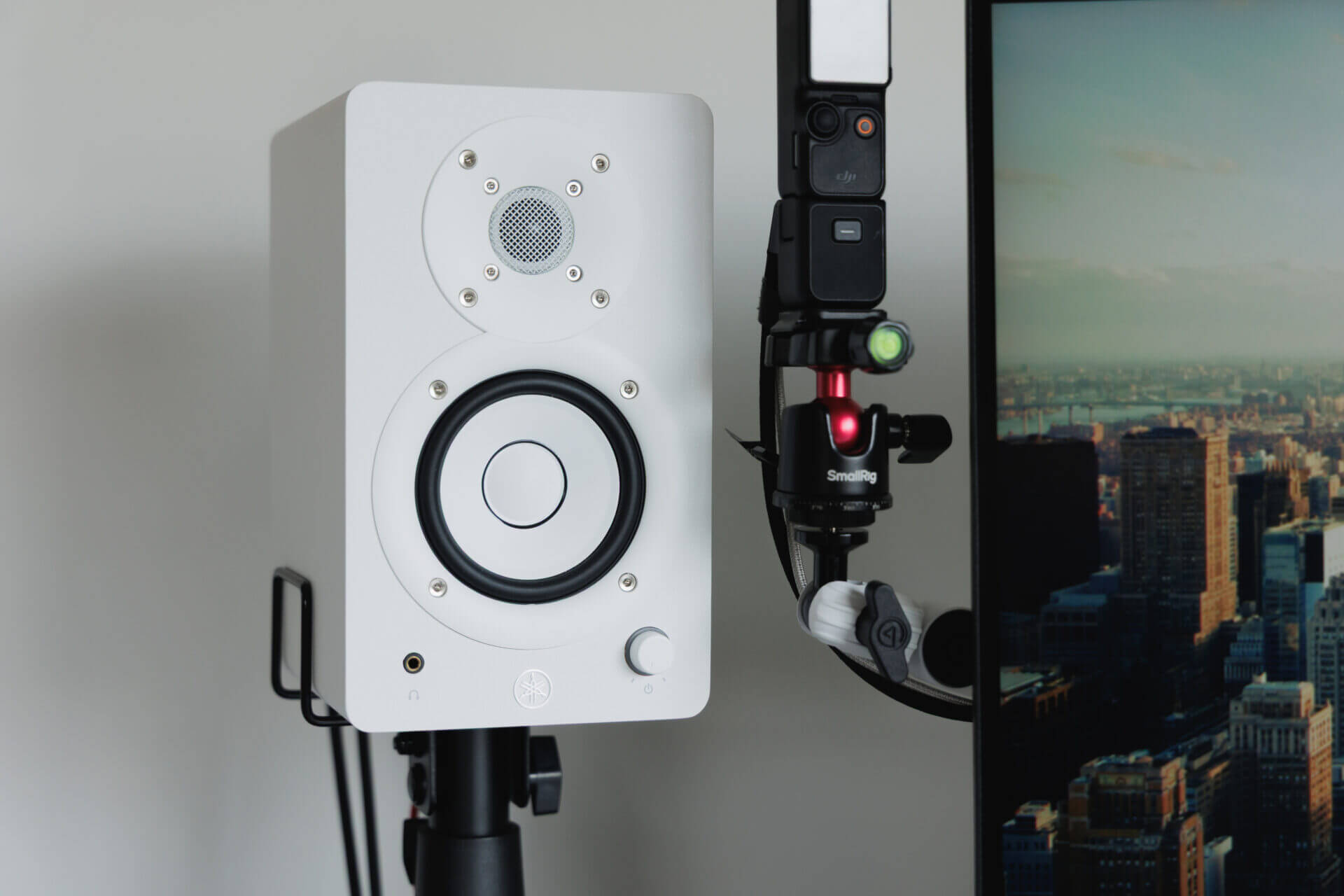
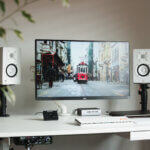
ヘッドホンだけでは分からない響きを聴くために、YAMAHAの『HS3』というモニタースピーカーも置いています。
ヘッドホンは細かい音を聴くのに向いていて、スピーカーは全体のバランスを聴くのに向いている感じです。
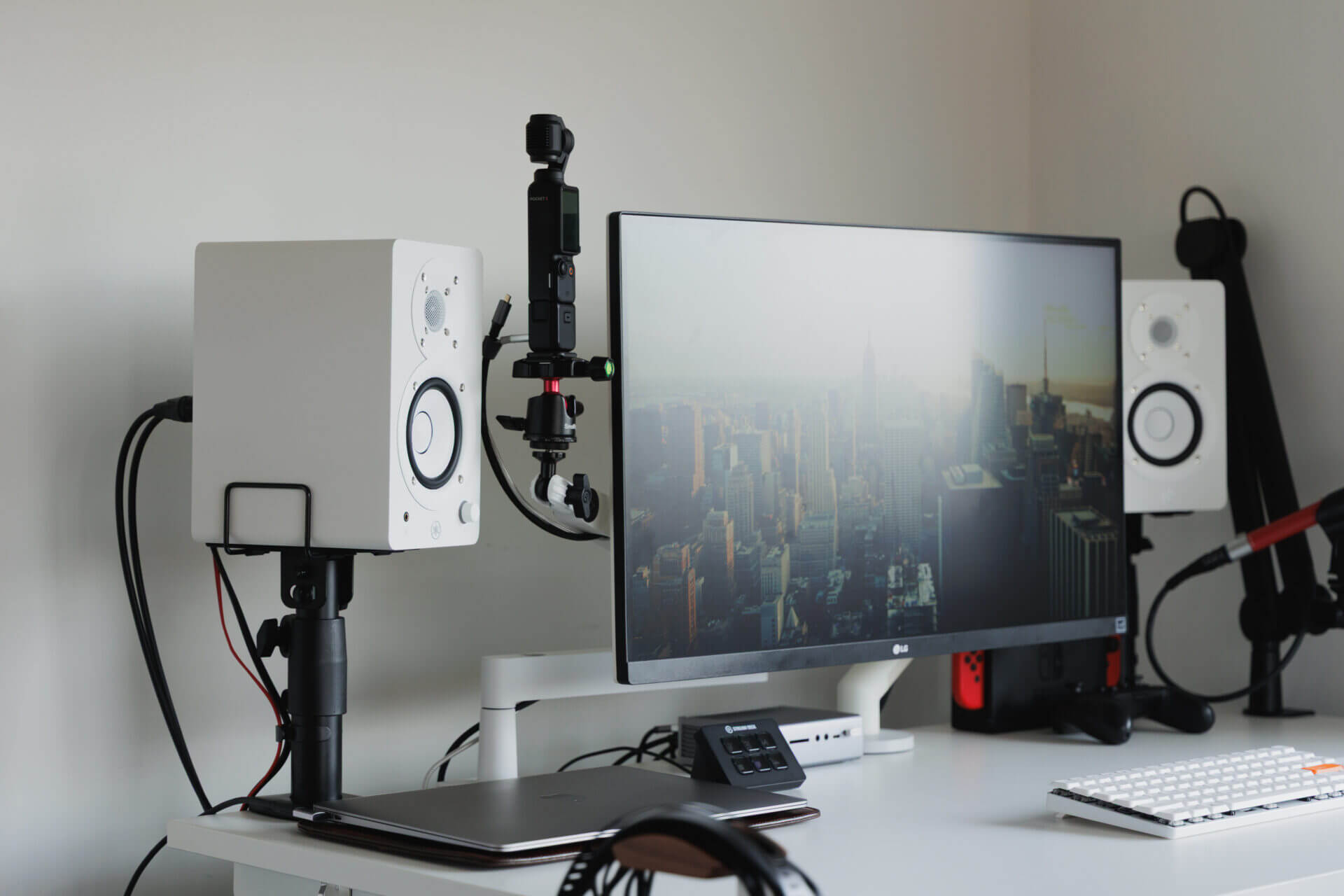
YAMAHAのモニタースピーカーの中でも小さいモデルで、僕のデスクに置いてもそこまで圧迫感が出ないのが良い感じです。
 ポチップ
ポチップ
これから変えたいところ
デスクが白いので白いモノで統一させたり出来るといいですが、色よりは自分がやりたいことを優先したモノを集めているので、なかなか統一感は出ないですね。
どういう使い方が自分に合っているか考えながら使っているので、モノの配置をかなり変えるんですよ。その都度配線をしなおしたりしているんですが、ケーブルは見えないようにしたり綺麗にするだけじゃなくて、移動や交換をしやすいような上手い設置が出来るといいんだけどなぁ〜と悩んでいるところです。
また、普段の作業時と配信時ではデスクの向きを変えたいんですが、キャスターなどがついていないのでかなり重いです。笑
またこれから新しくなったところや変わったところなど、コツコツ記事にしたりしてみます。